

Du kennst das bestimmt: Du willst ein neues WordPress-Plugin oder Theme installieren, bist voller Vorfreude auf die neuen Features – und dann das: „Destination folder already exists“. Zack, Fehlermeldung, Frust, und die Laune ist im Keller. Aber keine Sorge, du bist nicht allein! Dieses Problem gehört zu den absoluten WordPress-Klassikern und trifft Einsteiger:innen genauso wie erfahrene Webprofis. In diesem Artikel nehmen wir dich mit auf eine Reise durch die Untiefen des WordPress-Dateisystems, erklären dir, warum dieser Fehler auftritt, wie du ihn sicher behebst und wie du in Zukunft elegant vorbeugst. Und natürlich gibt’s am Ende noch ein paar Worte zu uns von Nakaryu – denn wir lieben nicht nur Design, sondern auch sauberen Code und glückliche Nutzer:innen.
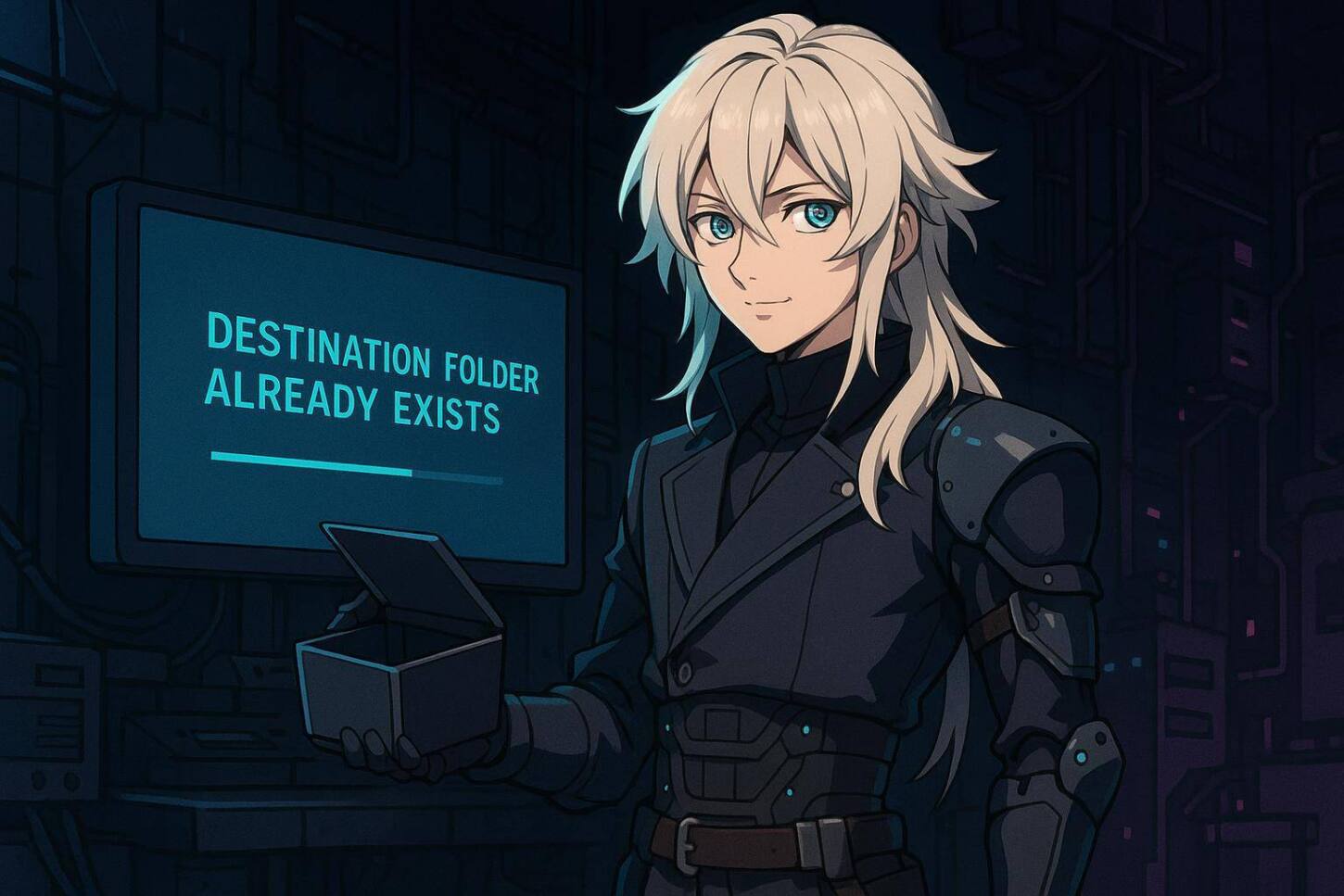
WordPress ist mit über 43% Marktanteil das beliebteste Content-Management-System der Welt (Quelle: W3Techs, 2024). Die riesige Auswahl an Plugins und Themes macht es so flexibel – aber genau das führt manchmal zu Stolperfallen. Eine der häufigsten: Der Fehler „Destination folder already exists“ beim Installieren oder Aktualisieren von Plugins und Themes.
Was steckt dahinter? Kurz gesagt: WordPress will einen Ordner für das neue Plugin oder Theme anlegen, findet aber schon einen mit demselben Namen. Das kann verschiedene Ursachen haben – von abgebrochenen Installationen bis zu doppelten Uploads. Klingt harmlos, kann aber zu echten Problemen führen, wenn man nicht weiß, wie man damit umgeht.
-
Was bedeutet „Destination folder already exists“?
Die Fehlermeldung taucht auf, wenn du ein Plugin oder Theme über das WordPress-Backend hochlädst und im Zielverzeichnis (meist
/wp-content/plugins/oder/wp-content/themes/) bereits ein Ordner mit demselben Namen existiert. WordPress bricht die Installation ab, um keine Daten zu überschreiben. Das ist eigentlich ein Sicherheitsfeature – aber für dich erstmal ein Hindernis. -
Wie entsteht der Fehler?
-
Abgebrochene oder fehlgeschlagene Installationen:
Wenn beim Installieren eines Plugins oder Themes etwas schiefgeht (z.B. Verbindungsabbruch, Zeitüberschreitung), bleibt oft ein unvollständiger Ordner zurück. Beim nächsten Versuch erkennt WordPress den Ordner und verweigert die Installation.
-
Manuelle Uploads via FTP:
Wer Plugins oder Themes per FTP hochlädt, kann versehentlich doppelte Ordner erzeugen – etwa durch falsches Entpacken oder versehentliches Überschreiben.
-
Reste von alten Versionen:
Manchmal bleiben nach Updates oder Deinstallationen Reste im Dateisystem zurück, die WordPress nicht automatisch entfernt.
-
Abgebrochene oder fehlgeschlagene Installationen:
-
Warum ist das ein Problem?
Solange der doppelte Ordner existiert, kannst du das gewünschte Plugin oder Theme nicht installieren oder aktualisieren. Im schlimmsten Fall blockiert das sogar wichtige Sicherheitsupdates. Außerdem kann es zu Konflikten kommen, wenn verschiedene Versionen desselben Plugins im System liegen.
Bevor wir zur Lösung kommen, ein kleiner Exkurs: WordPress ist zwar benutzerfreundlich, aber unter der Haube läuft alles über das gute alte Dateisystem. Plugins und Themes sind nichts anderes als Ordner mit PHP-, CSS- und JS-Dateien. WordPress prüft beim Installieren, ob der Zielordner schon existiert – und wenn ja, gibt’s die besagte Fehlermeldung. Das ist übrigens nicht nur bei WordPress so: Auch andere CMS wie Joomla oder Drupal kennen dieses Problem (Kinsta, 2023).
-
Wie findest du doppelte Plugin- oder Theme-Ordner?
-
FTP/SFTP-Zugang:
Der sicherste Weg ist der Zugriff per FTP oder SFTP. Mit Programmen wie FileZilla oder Cyberduck kannst du dich direkt auf den Server verbinden und die Verzeichnisse durchsuchen. Die relevanten Pfade sind:
/wp-content/plugins/– für Plugins/wp-content/themes/– für Themes
Hier suchst du nach Ordnern, die den Namen des Plugins oder Themes tragen, das du installieren willst.
-
Dateimanager im Hosting-Panel:
Viele Hoster bieten einen Web-Dateimanager (z.B. cPanel, Plesk). Auch hier kannst du die Ordnerstruktur einsehen und bearbeiten – ideal, wenn du keinen FTP-Client nutzen willst.
-
WP-CLI:
Für Fortgeschrittene: Mit der WordPress Command Line Interface kannst du Plugins und Themes direkt verwalten. Zum Beispiel:
wp plugin list
wp theme listSo siehst du, was installiert ist – und kannst mit
wp plugin delete pluginnameoderwp theme delete themenameaufräumen.
-
FTP/SFTP-Zugang:
-
Wie entfernst du doppelte Ordner sicher?
-
Backup, Backup, Backup!
Bevor du irgendetwas löschst: Mach ein Backup! Am besten von der gesamten Website (Dateien + Datenbank). Tools wie UpdraftPlus oder BackWPup sind Gold wert. So kannst du im Notfall alles wiederherstellen.
-
Den richtigen Ordner identifizieren:
Vergleiche die Ordnernamen genau. Manchmal gibt es kleine Unterschiede (z.B.
pluginnamevs.pluginname-old). Lösche nur den Ordner, der wirklich überflüssig ist – im Zweifel lieber nachschauen, ob das Plugin/Theme noch aktiv ist. -
Ordner löschen:
Markiere den betreffenden Ordner im FTP-Client oder Dateimanager und lösche ihn. Achtung: Das ist endgültig! Prüfe vorher, ob du wirklich den richtigen Ordner erwischt hast.
-
Installation wiederholen:
Jetzt kannst du das Plugin oder Theme wie gewohnt installieren. Die Fehlermeldung sollte verschwunden sein.
-
Backup, Backup, Backup!
| Schritt | Beschreibung | Tools/Empfehlungen |
|---|---|---|
| 1. Backup erstellen | Komplettes Backup von Dateien & Datenbank | UpdraftPlus, BackWPup, Hosting-Backup |
| 2. Ordner finden | Im Plugin- oder Theme-Verzeichnis nach doppelten Ordnern suchen | FTP/SFTP, Dateimanager, WP-CLI |
| 3. Ordner löschen | Überflüssigen Ordner entfernen (nach Prüfung!) | FTP/SFTP, Dateimanager |
| 4. Installation wiederholen | Plugin/Theme erneut installieren | WordPress-Backend |
Und jetzt mal ehrlich: Wer hat nicht schon mal versehentlich das falsche Plugin gelöscht oder ein Backup vergessen? Fehler passieren – aber mit ein bisschen Know-how und Routine bist du auf der sicheren Seite.
-
Wie kannst du das Problem in Zukunft vermeiden?
-
Installationen nicht abbrechen:
Lass WordPress-Installationen immer vollständig durchlaufen. Bei langsamer Verbindung lieber etwas Geduld mitbringen.
-
Keine doppelten Uploads:
Vor dem Hochladen prüfen, ob das Plugin/Theme schon existiert. Im Zweifel lieber erst löschen, dann neu installieren.
-
Regelmäßig aufräumen:
Alte, nicht mehr genutzte Plugins und Themes entfernen. Das hält das System schlank und sicher.
-
Automatische Updates nutzen:
Viele Hoster und WordPress selbst bieten automatische Updates an. Das minimiert Fehlerquellen und hält alles aktuell.
-
Installationen nicht abbrechen:
Ein kleiner Tipp aus der Praxis: Wenn du öfter mit WordPress arbeitest, lohnt sich ein Blick auf professionelle Tools wie ManageWP oder MainWP. Damit kannst du mehrere Websites zentral verwalten, Backups automatisieren und Updates mit einem Klick durchführen. So bleibt mehr Zeit für die wirklich spannenden Dinge – wie kreatives Webdesign oder den nächsten Kaffee.
Falls du dich jetzt fragst: „Muss ich das alles wirklich selbst machen?“ – Nein, natürlich nicht! Genau dafür gibt’s uns von Nakaryu. Wir kümmern uns nicht nur um Design und Content, sondern auch um die Technik im Hintergrund. Mit unserer Webdesign-Flatrate bekommst du eine rundum betreute Website, inklusive Wartung, Updates und persönlichem Support. Keine doppelten Ordner, keine Fehlermeldungen – sondern einfach eine Website, die läuft. Und falls doch mal was klemmt, sind wir nur einen Anruf oder eine Mail entfernt. Klingt gut? Dann schau mal vorbei!
- Fazit: Der Fehler „Destination folder already exists“ ist nervig, aber kein Grund zur Panik. Mit ein bisschen Know-how und den richtigen Tools ist das Problem schnell gelöst. Und wenn du keine Lust auf Technikstress hast – Nakaryu ist für dich da!
Quellen:
- W3Techs: WordPress Usage Statistics (2024)
- Kinsta: „Destination folder already exists“ Fehler beheben (2023)
- WordPress.org: Using FileZilla
- WordPress.org: FAQ Troubleshooting
- WPBeginner: How to Fix „Destination Folder Already Exists“ Error in WordPress
Fragen zum Thema
Was bedeutet die Fehlermeldung „Destination folder already exists“ in WordPress?
Die Meldung „Destination folder already exists“ erscheint, wenn du ein Plugin oder Theme installieren möchtest, aber im Zielverzeichnis (meist /wp-content/plugins/ oder /wp-content/themes/) bereits ein Ordner mit dem gleichen Namen existiert. WordPress bricht die Installation ab, um keine bestehenden Daten zu überschreiben. Das ist ein Sicherheitsfeature, kann aber die Installation blockieren.
Wie entsteht der Fehler „Destination folder already exists“?
Der Fehler kann durch abgebrochene Installationen, manuelle Uploads via FTP oder Reste von alten Versionen entstehen. Häufig bleibt nach einer fehlgeschlagenen Installation ein unvollständiger Ordner zurück, oder es wurden versehentlich doppelte Ordner angelegt. Auch nach Updates oder Deinstallationen können Ordnerreste im Dateisystem verbleiben.
Wie finde ich doppelte Plugin– oder Theme-Ordner in WordPress?
Am einfachsten findest du doppelte Ordner per FTP/SFTP (z.B. mit FileZilla), über den Dateimanager deines Hostings (z.B. cPanel, Plesk) oder mit der WP-CLI. Suche im jeweiligen Verzeichnis (/wp-content/plugins/ oder /wp-content/themes/) nach Ordnern, die den Namen des zu installierenden Plugins oder Themes tragen.
Wie entferne ich doppelte Ordner sicher, ohne meine WordPress-Website zu gefährden?
Backup ist Pflicht: Erstelle vor dem Löschen ein vollständiges Backup deiner Website (Dateien & Datenbank), z.B. mit UpdraftPlus oder BackWPup. Identifiziere den richtigen Ordner, lösche ihn per FTP oder Dateimanager und wiederhole anschließend die Installation. Prüfe immer, ob du den korrekten Ordner erwischt hast, um Datenverlust zu vermeiden.
Wie kann ich verhindern, dass der Fehler „Destination folder already exists“ in Zukunft auftritt?
Vermeide abgebrochene Installationen und doppelte Uploads. Prüfe vor dem Hochladen, ob das Plugin oder Theme bereits existiert. Räume regelmäßig auf und entferne nicht mehr genutzte Plugins und Themes. Nutze automatische Updates und professionelle Tools wie ManageWP oder MainWP für die zentrale Verwaltung und Sicherung deiner WordPress-Websites.



Jetzt kostenfreies Erstgespräch sichern
Lass dich unverbindlich beraten
→ Schreib an hey@nakaryu.de, chatte bei WhatsApp, oder ruf an +49 152 58119266. Wir beraten dich gerne.
15% Rabatt auf alle Pakete
→ Für Vereine, Creator & Künstler. Schreib uns einfach an.
Weiterempfehlen lohnt sich
→ 100 € Gutschrift für jeden geworbenen Neukunden.