

Du sitzt gemütlich am Rechner, willst nur mal eben ein neues Plugin installieren oder ein Update einspielen – und plötzlich: „Maximum execution time of 30 seconds exceeded“. Zack, Feierabend! WordPress schmeißt dich raus, als hättest du versucht, heimlich den letzten Keks aus der Keksdose zu stibitzen. Aber keine Sorge, du bist nicht allein: Dieses Timeout-Problem ist einer der häufigsten Stolpersteine im WordPress-Universum. Und wie so oft steckt der Teufel im Detail – oder besser gesagt: im Server-Timeout.
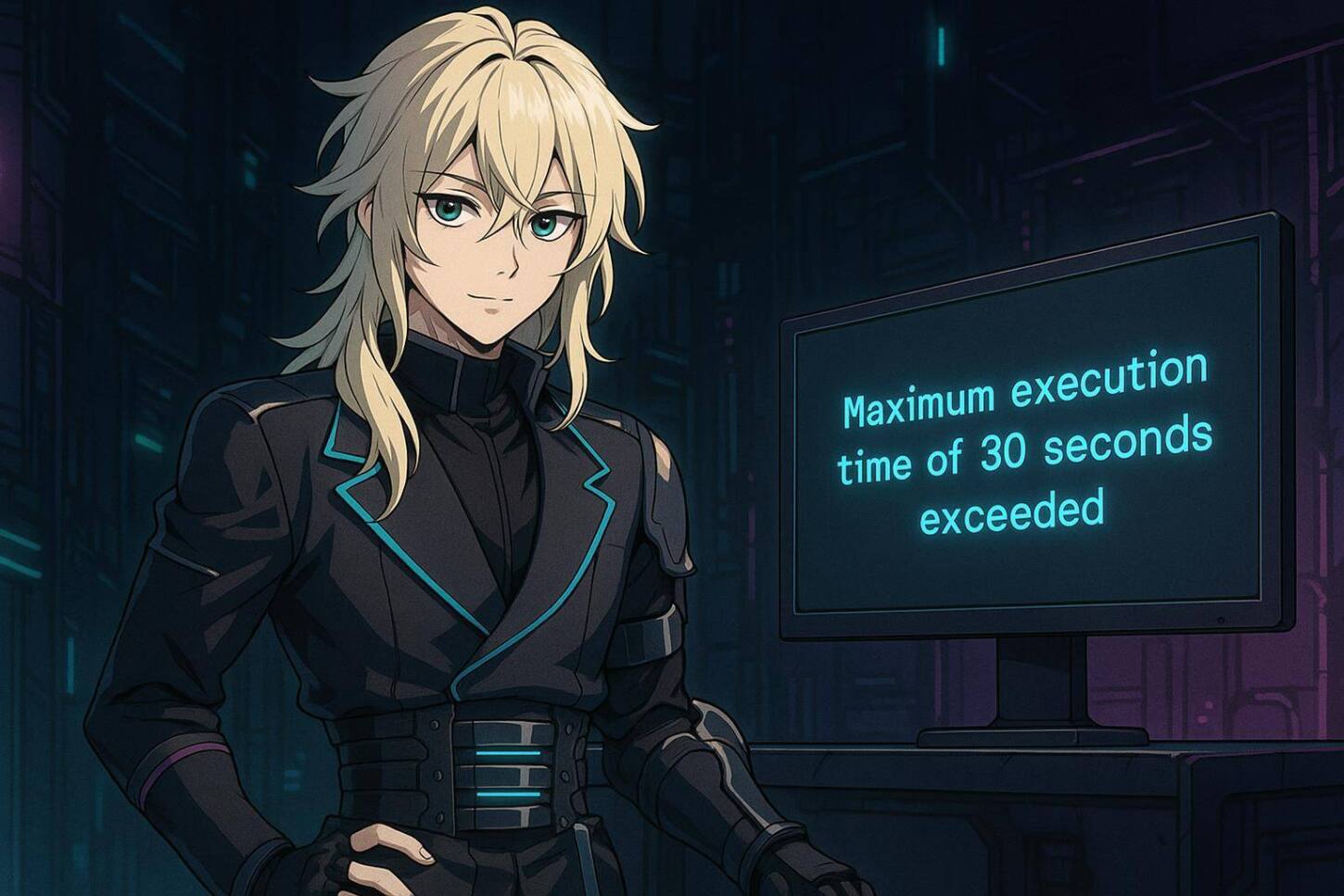
In diesem Artikel nehmen wir dich mit auf eine Reise durch die Untiefen der PHP-Konfiguration, zeigen dir, warum diese Fehlermeldung überhaupt auftritt, wie du sie nachhaltig löst und was du dabei unbedingt beachten solltest. Am Ende weißt du nicht nur, wie du das Problem behebst, sondern auch, wie du deine Website für die Zukunft wappnest. Und falls du keine Lust auf Technik-Kram hast: Wir von Nakaryu helfen dir natürlich auch gerne weiter!
Faktencheck: Laut WordPress.org laufen weltweit über 43% aller Websites mit WordPress. Kein Wunder also, dass Performance-Probleme und Timeouts zu den meistgegoogelten Themen gehören. Besonders bei günstigen Shared-Hostings oder schlecht konfigurierten Servern ist die „Maximum execution time“-Meldung ein echter Klassiker.
-
Was bedeutet „Maximum execution time of 30 seconds exceeded“?
Diese Meldung kommt direkt von PHP, der Programmiersprache, auf der WordPress basiert. Sie sagt: „Das aktuelle Skript hat länger als die erlaubten 30 Sekunden gebraucht – und wurde deshalb abgebrochen.“ Das ist eine Sicherheitsmaßnahme, damit fehlerhafte oder zu lange laufende Skripte nicht den ganzen Server lahmlegen.
-
Warum ist das überhaupt ein Problem?
Viele WordPress-Plugins, Themes oder Updates brauchen manchmal einfach länger – zum Beispiel, wenn große Datenmengen verarbeitet werden, ein Import läuft oder ein Backup erstellt wird. Wenn dann die Zeit nicht reicht, bricht der Prozess ab. Das kann zu halbfertigen Updates, Datenverlust oder sogar einer zerschossenen Website führen.
-
Wie häufig tritt das auf?
Gerade bei günstigen Hosting-Paketen ist die Standard-Einstellung von 30 Sekunden weit verbreitet. Laut Kinsta und WP Engine ist das einer der häufigsten Fehler bei WordPress-Installationen.
Wie kannst du das Problem lösen? Es gibt mehrere Wege, die maximale Ausführungszeit zu erhöhen – je nachdem, wie viel Zugriff du auf deinen Server hast und wie dein Hosting-Anbieter tickt. Wir gehen alle Möglichkeiten Schritt für Schritt durch, damit du garantiert die richtige Lösung für dich findest.
-
1. Anpassung der
php.ini
Die
php.iniist die zentrale Konfigurationsdatei für PHP. Hier kannst du die maximale Ausführungszeit global für alle Skripte festlegen. Suche nach der Zeile:max_execution_time = 30und erhöhe den Wert, zum Beispiel auf 60 oder 120 Sekunden:
max_execution_time = 120Speichern, Server neu starten – fertig! Aber Achtung: Nicht jeder Hoster erlaubt den Zugriff auf die
php.ini. Bei Managed-Hostings ist das oft gesperrt. -
2. Anpassung per
.htaccess
Wenn du Apache als Webserver nutzt, kannst du die Ausführungszeit auch in der
.htaccessim Hauptverzeichnis deiner WordPress-Installation erhöhen:php_value max_execution_time 120Speichern, hochladen – und schon sollte das Skript länger laufen dürfen. Aber: Nicht alle Hoster erlauben diese Direktive. Bei Fehlern einfach wieder rausnehmen!
-
3. Anpassung per
wp-config.php
Du kannst auch direkt in der WordPress-Konfiguration nachhelfen. Füge in die
wp-config.phpfolgende Zeile ein:set_time_limit(120);Das funktioniert allerdings nur, wenn dein Hoster das
set_time_limit()-Kommando nicht blockiert hat. Sonst gibt’s eine Fehlermeldung. -
4. Anpassung über die
user.ini
Gerade bei neueren PHP-Versionen und Shared-Hostings ist die
.user.inioft die beste Wahl. Lege im Hauptverzeichnis eine Datei namens.user.inian und schreibe:max_execution_time = 120Das wirkt wie die
php.ini, aber nur für das jeweilige Verzeichnis und darunter. -
5. Über das Hosting-Panel (z.B. cPanel, Plesk, IONOS, etc.)
Viele Hoster bieten im Kundenbereich eine grafische Oberfläche, um PHP-Einstellungen zu ändern. Suche nach „PHP-Einstellungen“ oder „PHP-Optionen“ und passe dort die max_execution_time an. Das ist die bequemste und sicherste Methode – und funktioniert fast immer.
Wie viel Zeit ist sinnvoll? Hier eine kleine Übersicht, wann welche Einstellung Sinn macht:
| max_execution_time | Empfohlene Anwendung | Risiko |
|---|---|---|
| 30 Sekunden | Standard, ausreichend für kleine Websites ohne große Plugins oder Importe | Updates, Backups oder Importe können abbrechen |
| 60 Sekunden | Empfohlen für mittlere Websites, gelegentliche größere Aufgaben | Bei sehr großen Prozessen immer noch knapp |
| 120 Sekunden | Für große Websites, Shops, Backups, Importe | Längere Skripte können Serverressourcen binden |
| 300+ Sekunden | Nur für spezielle Aufgaben, z.B. große Datenmigrationen | Gefahr von Serverüberlastung, sollte nach dem Task wieder reduziert werden |
Wichtige Hinweise:
-
Zu hohe Werte sind keine Dauerlösung!
Wenn du regelmäßig Timeouts hast, stimmt vielleicht etwas Grundlegendes nicht: Zu viele Plugins, veraltete Themes, schwaches Hosting oder fehlerhafte Skripte. Lieber Ursachenforschung betreiben als nur die Zeit hochdrehen!
-
Fehlerquellen checken:
Oft sind es schlecht programmierte Plugins oder Themes, die zu lange laufen. Deaktiviere testweise alle Plugins und aktiviere sie einzeln wieder, um den Übeltäter zu finden.
-
Server-Performance prüfen:
Gerade bei Shared-Hostings teilst du dir die Ressourcen mit vielen anderen. Ein Upgrade auf ein besseres Paket oder ein Wechsel zu einem WordPress-optimierten Hoster kann Wunder wirken.
-
Backups nicht vergessen!
Bevor du an den Server-Einstellungen schraubst, immer ein Backup machen. Sonst ist der Frust vorprogrammiert, falls etwas schiefgeht.
Profi-Tipp: Nutze Tools wie Query Monitor oder WP Serverinfo, um Engpässe und lange Ladezeiten zu identifizieren. So findest du schnell heraus, wo es wirklich hakt.
Zusammengefasst: Die „Maximum execution time“-Meldung ist nervig, aber meistens schnell behoben. Wichtig ist, nicht nur die Symptome zu bekämpfen, sondern auch die Ursachen zu analysieren. Mit den oben genannten Methoden bist du bestens gerüstet – und falls du doch mal nicht weiterkommst, gibt’s ja noch uns von Nakaryu!
Du willst dich nie wieder mit solchen Technik-Problemen rumschlagen? Dann lass uns das für dich übernehmen! Mit unseren Webdesign-Flatrates bekommst du nicht nur eine professionelle, schnelle und sichere WordPress-Website, sondern auch laufende Wartung, Updates und persönlichen Support. Keine Timeouts, keine Panik – nur noch Fokus auf dein Business. Klingt gut? Dann schau mal bei uns vorbei!
Quellen:
- WordPress.org – Usage Statistics
- Kinsta – Maximum execution time of 30 seconds exceeded
- WP Engine – Maximum execution time exceeded
- Query Monitor Plugin
- WP Serverinfo Plugin
Fragen zum Thema
Was bedeutet die Fehlermeldung „Maximum execution time of 30 seconds exceeded“ in WordPress?
Die Meldung „Maximum execution time of 30 seconds exceeded“ stammt von PHP, der Programmiersprache hinter WordPress. Sie bedeutet, dass ein Skript länger als die erlaubten 30 Sekunden gebraucht hat und deshalb automatisch abgebrochen wurde. Das ist eine Sicherheitsmaßnahme, um zu verhindern, dass fehlerhafte oder zu lange laufende Skripte den Server lahmlegen.
Warum tritt das Timeout-Problem bei WordPress so häufig auf?
Besonders bei günstigen Shared-Hostings oder schlecht konfigurierten Servern ist die Standard-Einstellung von 30 Sekunden weit verbreitet. Viele Plugins, Themes oder Updates benötigen manchmal mehr Zeit, etwa bei großen Datenmengen, Backups oder Importen. Reicht die Zeit nicht aus, bricht der Prozess ab – das kann zu Datenverlust oder einer fehlerhaften Website führen.
Wie kann ich die maximale Ausführungszeit bei WordPress erhöhen?
Es gibt mehrere Wege, die max_execution_time zu erhöhen:
- Anpassung der php.ini (sofern zugänglich)
- Änderung in der .htaccess (bei Apache-Servern)
- Einfügen von
set_time_limit()in die wp-config.php - Erstellen oder Bearbeiten einer .user.ini
- Über das Hosting-Panel (z.B. cPanel, Plesk, IONOS)
Welche Methode funktioniert, hängt vom Hosting-Anbieter und den Serverrechten ab.
Wie viel max_execution_time ist sinnvoll für meine Website?
Für kleine Websites reichen meist 30 Sekunden. Bei mittleren Projekten oder gelegentlichen größeren Aufgaben sind 60 Sekunden empfehlenswert. Große Websites, Shops oder Backups benötigen oft 120 Sekunden oder mehr. Werte über 300 Sekunden sollten nur für spezielle Aufgaben (z.B. große Datenmigrationen) gesetzt und danach wieder reduziert werden, um Serverressourcen zu schonen.
Was sollte ich beachten, bevor ich die max_execution_time erhöhe?
Zu hohe Werte sind keine Dauerlösung! Häufige Timeouts deuten oft auf grundlegende Probleme wie zu viele Plugins, veraltete Themes, schwaches Hosting oder fehlerhafte Skripte hin. Vor Änderungen immer ein Backup machen. Prüfe, ob ein Plugin oder Theme der Auslöser ist, und erwäge ein Hosting-Upgrade für bessere Performance. Tools wie Query Monitor oder WP Serverinfo helfen, Engpässe zu identifizieren.


Jetzt kostenfreies Erstgespräch sichern
Lass dich unverbindlich beraten
→ Schreib an hey@nakaryu.de, chatte bei WhatsApp, oder ruf an +49 152 58119266. Wir beraten dich gerne.
15% Rabatt auf alle Pakete
→ Für Vereine, Creator & Künstler. Schreib uns einfach an.
Weiterempfehlen lohnt sich
→ 100 € Gutschrift für jeden geworbenen Neukunden.