

Du kennst das sicher: Du öffnest deine WordPress-Website, alles sieht schick aus – und plötzlich, zack, ein hässlicher JavaScript-Fehler im Frontend. Die Konsole schreit: Uncaught TypeError: Cannot read property ‚xyz‘ of undefined oder ähnlich kryptische Meldungen. Die Seite funktioniert nicht mehr richtig, Slider bleiben stehen, Menüs reagieren nicht, und du fragst dich: Was ist da los? Und wie kriege ich das wieder hin?
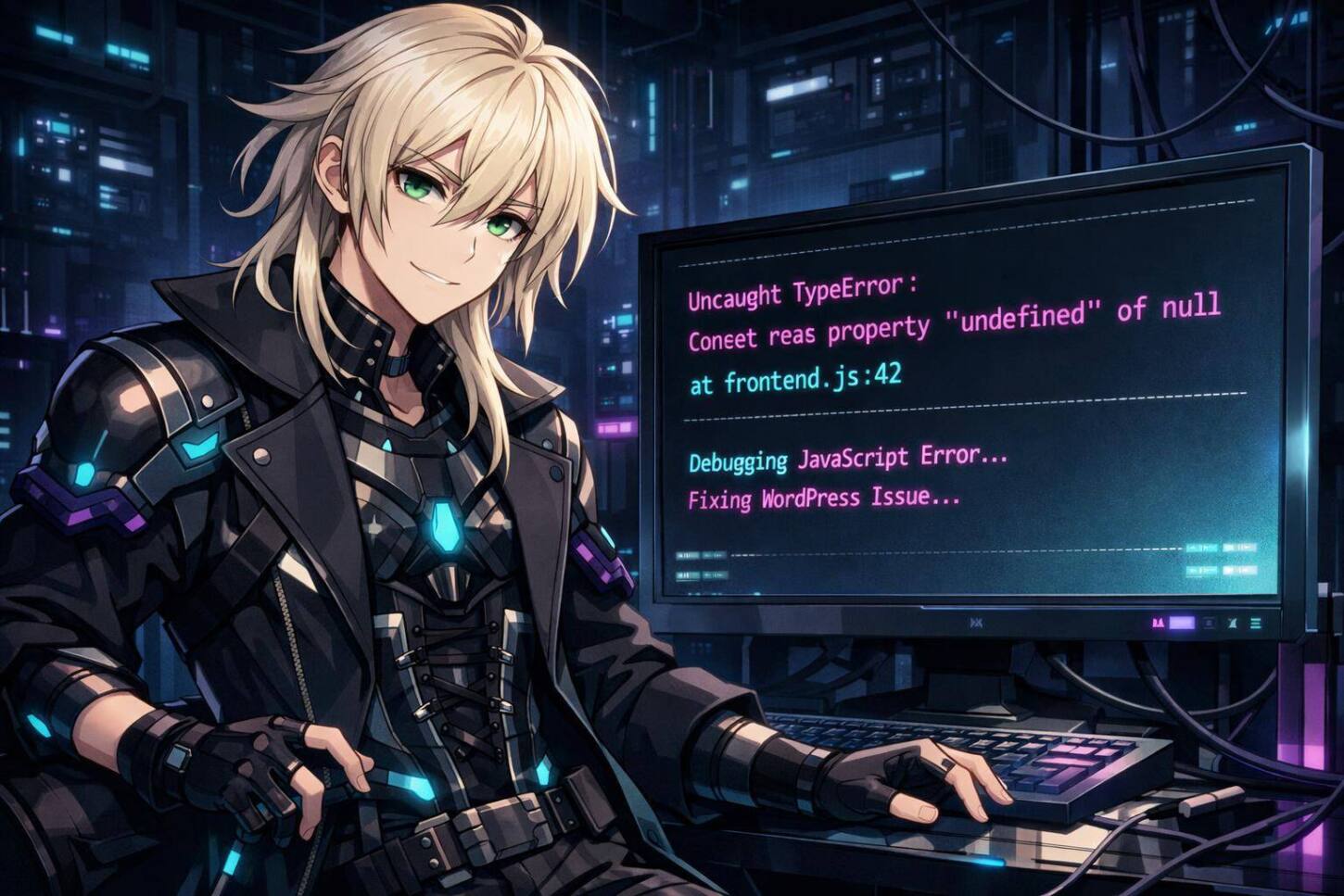
Keine Panik! In diesem Artikel nehmen wir dich an die Hand und zeigen dir, wie du solche JS-Fehler in WordPress systematisch findest, verstehst und behebst. Wir tauchen tief ein, erklären Hintergründe, geben dir Profi-Tipps und zeigen, wie du deine Website wieder zum Laufen bringst – ganz ohne graue Haare (okay, vielleicht ein paar, aber die stehen dir!).
JavaScript-Fehler im Frontend sind keine Seltenheit. Laut einer Studie von Sentry treten auf 94% aller Websites regelmäßig JavaScript-Fehler auf. Besonders bei WordPress, wo Plugins und Themes wild durcheinander funken, ist das Risiko hoch. Die gute Nachricht: Mit etwas Know-how und Geduld lassen sich die meisten Probleme schnell lösen.
Also, Ärmel hochgekrempelt – los geht’s!
-
Was bedeutet „Uncaught TypeError … undefined“ eigentlich?
Diese Fehlermeldung ist ein echter Klassiker. Sie bedeutet, dass dein JavaScript-Code versucht, auf eine Eigenschaft oder Methode eines Objekts zuzugreifen, das gar nicht existiert – also
undefinedist. Beispiel:document.getElementById('foo').style.color = 'red';– aber das Element mit der IDfoogibt es gar nicht. Zack, Fehler! -
Warum passiert das so oft bei WordPress?
WordPress lebt von Plugins und Themes. Jedes bringt eigenes JavaScript mit, manchmal sogar verschiedene Versionen von jQuery oder anderen Bibliotheken. Da kann es schnell zu Konflikten kommen: Ein Plugin lädt ein Script zu früh, ein anderes zu spät, oder ein Theme überschreibt eine Funktion. Schon kracht’s.
-
Welche Folgen hat ein JS-Fehler im Frontend?
- Interaktive Elemente (Slider, Menüs, Formulare) funktionieren nicht mehr.
- SEO leidet, weil Google fehlerhafte Seiten schlechter bewertet (Google Page Experience).
- Die Nutzererfahrung sinkt, Besucher springen ab.
- Im schlimmsten Fall: Die ganze Seite lädt nicht mehr korrekt.
Aber keine Sorge – jetzt wird’s praktisch! Hier kommt die Schritt-für-Schritt-Anleitung zum Debuggen und Beheben von „Uncaught TypeError … undefined“ in WordPress.
-
1. Fehlerquelle identifizieren – Die Browser-Konsole ist dein Freund
Öffne deine Website im Browser (Chrome, Firefox, Edge – egal) und drücke
F12oderStrg+Shift+I, um die Entwickler-Tools zu öffnen. Wechsle zum Tab „Konsole“ (Console). Hier siehst du alle Fehler, Warnungen und Infos, die JavaScript ausspuckt.Beispiel-Fehlermeldung:
Uncaught TypeError: Cannot read property 'addEventListener' of undefined
 at (index):45
Die Meldung verrät dir:
- Die Art des Fehlers (TypeError)
- Was schiefgeht (z.B.
addEventListeneraufundefined) - Wo im Code (Datei und Zeilennummer)
Notiere dir die betroffene Datei und Zeile. Oft steht da auch ein Plugin- oder Theme-Name im Pfad, z.B.
/wp-content/plugins/slider/js/slider.js?ver=1.2.3. -
2. Fehler reproduzieren und eingrenzen
Passiert der Fehler auf allen Seiten oder nur auf bestimmten? Tritt er nur bei bestimmten Aktionen auf (z.B. Klick auf ein Menü)? Teste verschiedene Seiten und Szenarien. So grenzt du das Problem ein.
-
3. Plugins und Themes als Übeltäter entlarven
- Alle Plugins deaktivieren: Deaktiviere alle Plugins und prüfe, ob der Fehler verschwindet. Wenn ja, aktiviere sie einzeln wieder, bis der Fehler erneut auftritt. So findest du den Schuldigen.
- Theme wechseln: Wechsle testweise auf ein Standard-Theme wie „Twenty Twenty-Three“. Bleibt der Fehler weg, liegt’s am Theme.
- Child-Theme prüfen: Wenn du ein Child-Theme nutzt, prüfe eigene JS-Anpassungen. Ein vergessener Selektor oder Tippfehler reicht schon.
-
4. JavaScript-Fehler im Detail analysieren
Jetzt wird’s nerdig: Schau dir die betroffene JS-Datei an. Suche die Zeile, die in der Konsole genannt wird. Prüfe, ob das Objekt, auf das zugegriffen wird, wirklich existiert. Beispiel:
      var el = document.getElementById('meinElement');

      el.addEventListener('click', function() { ... });
Wenn
meinElementnicht existiert, istelundefined– und der Fehler ist vorprogrammiert.Lösung: Vor dem Zugriff prüfen, ob das Element existiert:
      var el = document.getElementById('meinElement');

      if (el) {

        el.addEventListener('click', function() { ... });

      }
-
5. jQuery und andere Bibliotheken: Timing ist alles
Viele WordPress-Themes und Plugins nutzen jQuery. Ein häufiger Fehler: Das Script läuft, bevor das DOM fertig geladen ist. Dann sind Elemente noch nicht im DOM, und
undefinedist die Folge.Stelle sicher, dass dein Code erst nach dem Laden des DOMs ausgeführt wird:
      jQuery(document).ready(function($) {

        // Dein Code hier

      });
Oder mit Vanilla JS:
      document.addEventListener('DOMContentLoaded', function() {

        // Dein Code hier

      });
-
6. Script-Reihenfolge und Abhängigkeiten prüfen
WordPress lädt Scripts über
wp_enqueue_script. Prüfe, ob alle Abhängigkeiten korrekt gesetzt sind. Beispiel: Ein Plugin benötigt jQuery, aber das Script wird geladen, bevor jQuery verfügbar ist. Dann knallt’s.So sollte es aussehen:
wp_enqueue_script('mein-script', get_template_directory_uri() . '/js/mein-script.js', array('jquery'), null, true);
Das
array('jquery')sorgt dafür, dass jQuery vorher geladen wird. -
7. Caching und Minification – der unsichtbare Feind
Viele nutzen Caching-Plugins wie WP Rocket, Autoptimize oder W3 Total Cache. Diese fassen Scripts zusammen und minimieren sie. Dabei kann die Reihenfolge durcheinander geraten oder Code „kaputtminifiziert“ werden.
- Deaktiviere testweise das Caching/Minification.
- Lösche den Cache und prüfe, ob der Fehler verschwindet.
- Stelle sicher, dass kritische Scripts von der Minifizierung ausgeschlossen werden.
-
8. CDN und externe Ressourcen prüfen
Lädst du Scripts von externen Quellen (z.B. Google CDN, jsDelivr)? Prüfe, ob die URLs noch stimmen und die Ressourcen erreichbar sind. Ein 404 beim Laden eines Scripts führt oft zu
undefined-Fehlern. -
9. Debugging-Tools und Browser-Features nutzen
- Breakpoints setzen: In den DevTools kannst du Breakpoints setzen und den Code Schritt für Schritt durchgehen.
-
Watch Expressions: Überwache Variablen und prüfe, wann sie
undefinedwerden. - Source Maps: Wenn du minifizierten Code debuggen musst, helfen Source Maps, den Original-Code zu sehen.
-
10. Fehlerhafte Plugins/Themes updaten oder ersetzen
Oft hilft ein Update: Entwickler beheben Bugs regelmäßig. Wenn ein Plugin oder Theme dauerhaft Probleme macht, suche nach Alternativen oder kontaktiere den Support.
Hier eine kleine Übersichtstabelle, wie du systematisch vorgehst:
| Schritt | Aktion | Ziel |
|---|---|---|
| 1 | Fehler in der Konsole identifizieren | Fehlerquelle und betroffene Datei finden |
| 2 | Plugins/Theme deaktivieren | Verursacher eingrenzen |
| 3 | JS-Code prüfen und anpassen | Fehlerhafte Zugriffe auf undefined vermeiden |
| 4 | Script-Reihenfolge und Abhängigkeiten prüfen | Timing-Probleme ausschließen |
| 5 | Caching/Minification testen | Optimierungsprobleme erkennen |
| 6 | Updates durchführen | Fehler durch veraltete Software beheben |
Und noch ein paar Profi-Tipps aus der Nakaryu-Trickkiste:
- Fehlerhafte Inline-Scripts finden: Manchmal sind es nicht die großen Plugins, sondern kleine Code-Schnipsel im Customizer oder in Widgets, die Ärger machen. Prüfe auch diese!
- Lokale Entwicklungsumgebung nutzen: Mit Tools wie LocalWP oder DevKinsta kannst du gefahrlos testen, ohne die Live-Seite zu gefährden.
- Fehlerhafte Scripte gezielt ausschließen: Mit Plugins wie Asset CleanUp kannst du Scripts nur auf bestimmten Seiten laden.
Und wenn du jetzt denkst: „Puh, das ist mir zu technisch, ich will einfach nur, dass meine Seite läuft!“ – dann kommt hier die gute Nachricht:
Nakaryu ist für dich da! Wir sind nicht nur Webdesign-Nerds, sondern echte WordPress-Profis. Egal ob du einen nervigen JS-Fehler hast, deine Seite optimieren willst oder ein komplett neues Webprojekt planst – wir helfen dir schnell, persönlich und mit viel Herzblut. Unsere Webdesign-Flatrate ist die perfekte Lösung für alle, die sich nie wieder um Technikstress kümmern wollen. Monatlich kündbar, alles inklusive, immer up to date. Klingt gut? Dann schau vorbei!
Fazit: JavaScript-Fehler wie „Uncaught TypeError … undefined“ sind nervig, aber kein Weltuntergang. Mit systematischem Debugging, etwas Geduld und den richtigen Tools bekommst du das in den Griff. Und wenn nicht – weißt du ja jetzt, an wen du dich wenden kannst 😉
Quellen:
- Sentry: State of JavaScript 2022
- Google: Page Experience
- MDN: JavaScript Fehler – undefined
- WordPress.org: Debugging in WordPress
- LocalWP
- DevKinsta
- Asset CleanUp Plugin
Fragen zum Thema
Was bedeutet die Fehlermeldung „Uncaught TypeError … undefined“ in WordPress?
Die Meldung „Uncaught TypeError … undefined“ bedeutet, dass dein JavaScript-Code versucht, auf eine Eigenschaft oder Methode eines Objekts zuzugreifen, das gar nicht existiert – also undefined ist. Häufig passiert das, wenn ein Element im DOM nicht vorhanden ist oder ein Script zu früh ausgeführt wird.
Warum treten JavaScript-Fehler so häufig bei WordPress auf?
WordPress lebt von Plugins und Themes, die oft eigene JavaScript-Bibliotheken mitbringen. Unterschiedliche Versionen, fehlerhafte Scripte oder falsche Lade-Reihenfolgen führen schnell zu Konflikten und damit zu Fehlern wie „Uncaught TypeError … undefined“.
Welche Auswirkungen hat ein JS-Fehler im Frontend meiner Website?
Ein JavaScript-Fehler kann dazu führen, dass interaktive Elemente wie Slider, Menüs oder Formulare nicht mehr funktionieren. Das beeinträchtigt die Nutzererfahrung, kann SEO-Werte verschlechtern und im schlimmsten Fall die gesamte Seite lahmlegen.
Wie finde und behebe ich die Fehlerquelle bei „Uncaught TypeError … undefined“?
Öffne die Browser-Konsole (F12) und prüfe die Fehlermeldung. Notiere Datei und Zeilennummer. Deaktiviere testweise Plugins und wechsle das Theme, um den Verursacher einzugrenzen. Prüfe, ob das betroffene Element existiert und ob Scripte korrekt und zur richtigen Zeit geladen werden. Häufig hilft es, den Code erst nach DOM-Ready auszuführen.
Was kann ich tun, wenn Caching oder Minification die Fehler verursachen?
Deaktiviere testweise Caching-Plugins oder die Minifizierung von Scripten. Leere den Cache und prüfe, ob der Fehler verschwindet. Stelle sicher, dass kritische Scripte von der Minifizierung ausgeschlossen werden und die Lade-Reihenfolge stimmt.
Wie kann Nakaryu mir bei WordPress-JavaScript-Fehlern helfen?
Nakaryu ist eine erfahrene Digitalagentur aus Nürnberg und bietet schnelle, persönliche Hilfe bei WordPress-Problemen – von der Fehleranalyse bis zur nachhaltigen Optimierung. Mit der Webdesign-Flatrate bekommst du professionelle Betreuung, Updates und Support zum monatlichen Festpreis – ideal, wenn du dich nicht selbst mit Technikstress beschäftigen willst.

Jetzt kostenfreies Erstgespräch sichern
Lass dich unverbindlich beraten
→ Schreib an hey@nakaryu.de, chatte bei WhatsApp, oder ruf an +49 152 58119266. Wir beraten dich gerne.
15% Rabatt auf alle Pakete
→ Für Vereine, Creator & Künstler. Schreib uns einfach an.
Weiterempfehlen lohnt sich
→ 100 € Gutschrift für jeden geworbenen Neukunden.