

Fehlerbehebung in WooCommerce: Debugging für Entwickler
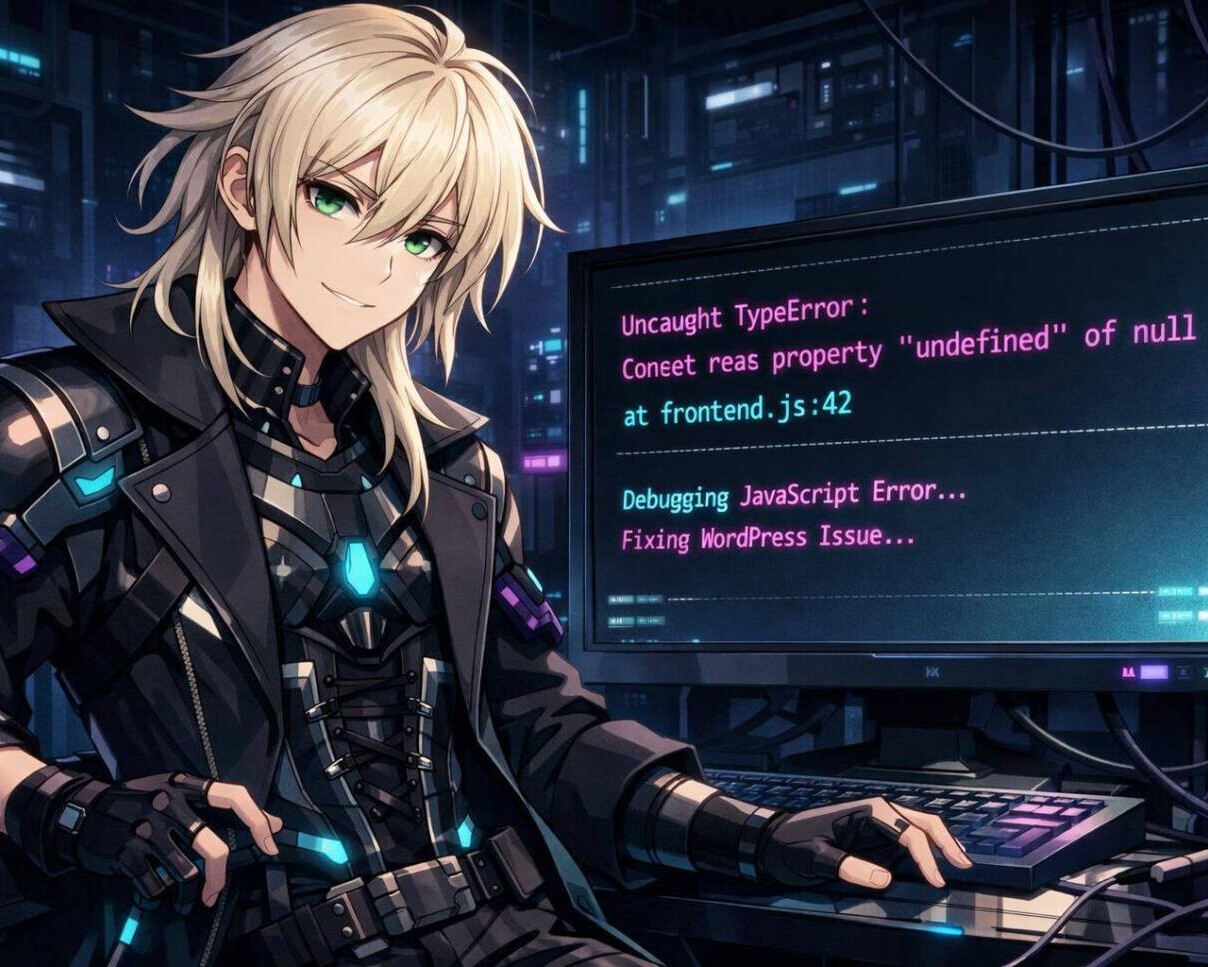
Stell dir vor, du hast gerade deinen neuesten WooCommerce-Shop gelauncht, die ersten Bestellungen trudeln ein, und plötzlich – zack! – ein Fehler taucht auf. Dein Herz setzt einen Schlag aus, der Bildschirm flimmert, und du fragst dich: „Was ist jetzt schon wieder los?“ Keine Sorge, du bist nicht allein! Fehler gehören zum Entwickleralltag wie der Kaffee zum Morgen. Aber keine Panik, wir nehmen dich an die Hand und führen dich durch den Dschungel der Fehlerbehebung in WooCommerce. Also, schnall dich an, es wird eine spannende Reise!
Warum Fehlerbehebung in WooCommerce so wichtig ist
WooCommerce ist eines der beliebtesten E-Commerce-Plugins für WordPress und betreibt weltweit Millionen von Online-Shops. Mit dieser Popularität kommen jedoch auch Herausforderungen. Fehler können auftreten, sei es durch inkompatible Plugins, fehlerhafte Themes oder Serverprobleme. Ein gut funktionierender Shop ist entscheidend für den Erfolg deines Unternehmens. Laut einer Studie von Statista verlassen 79% der Online-Käufer einen Kaufprozess, wenn sie auf technische Probleme stoßen. Ein weiterer Bericht von Baymard Institute zeigt, dass 18% der Online-Käufer den Kauf abbrechen, weil der Checkout-Prozess zu kompliziert ist. Daher ist effektives Debugging unerlässlich, um solche Hürden zu vermeiden und das Einkaufserlebnis deiner Kunden zu optimieren.
Die häufigsten Fehlerquellen in WooCommerce
Bevor wir uns in die Tiefen des Debuggings stürzen, werfen wir einen Blick auf die häufigsten Fehlerquellen in WooCommerce:
- Inkompatible Plugins und Themes: Nicht jedes Plugin oder Theme ist mit WooCommerce kompatibel. Ein Update kann dazu führen, dass Funktionen nicht mehr wie gewünscht arbeiten.
- Serverkonfigurationen: Falsche Servereinstellungen, wie unzureichender Arbeitsspeicher oder veraltete PHP-Versionen, können zu Problemen führen.
- Datenbankfehler: Beschädigte Datenbanktabellen oder fehlerhafte Daten können den Betrieb des Shops beeinträchtigen.
- Fehlerhafte Zahlungs-Gateways: Probleme mit Zahlungsanbietern können dazu führen, dass Kunden ihre Bestellungen nicht abschließen können.
- Fehlende oder fehlerhafte Übersetzungen: Unvollständige oder falsche Übersetzungen können das Nutzererlebnis negativ beeinflussen.
Schritt-für-Schritt-Anleitung zur Fehlerbehebung
Jetzt, da wir die häufigsten Fehlerquellen kennen, gehen wir Schritt für Schritt vor, um diese Probleme zu identifizieren und zu beheben:
1. Aktivierung des Debugging-Modus
Der erste Schritt bei der Fehlerbehebung ist die Aktivierung des Debugging-Modus in WordPress. Dies ermöglicht es dir, Fehlerprotokolle zu erstellen und detaillierte Fehlermeldungen zu erhalten. So gehst du vor:
- Öffne die wp-config.php-Datei: Diese Datei befindet sich im Hauptverzeichnis deiner WordPress-Installation.
- Füge folgende Zeilen hinzu oder ändere sie entsprechend:
        define('WP_DEBUG', true);
        define('WP_DEBUG_LOG', true);
        define('WP_DEBUG_DISPLAY', false);
Mit diesen Einstellungen werden Fehlerprotokolle in der Datei wp-content/debug.log gespeichert, ohne dass sie auf der Website angezeigt werden.
2. Überprüfung der Fehlerprotokolle
Nachdem das Debugging aktiviert ist, kannst du die Fehlerprotokolle überprüfen:
- Öffne die Datei debug.log: Gehe zu wp-content/debug.log und öffne die Datei mit einem Texteditor.
- Analysiere die Einträge: Suche nach Fehlermeldungen, die auf Probleme mit WooCommerce oder anderen Plugins hinweisen.
- Notiere die Fehlercodes: Diese Codes helfen dir, die genaue Ursache des Problems zu identifizieren.
3. Deaktivierung von Plugins und Themes
Um Konflikte zwischen Plugins oder Themes auszuschließen, deaktiviere sie schrittweise:
- Deaktiviere alle Plugins: Gehe zu „Plugins“ in deinem WordPress-Dashboard und deaktiviere alle Plugins.
- Aktiviere WooCommerce: Stelle sicher, dass WooCommerce aktiviert bleibt.
- Überprüfe den Shop: Schaue, ob das Problem weiterhin besteht.
- Aktiviere die Plugins einzeln: Aktiviere jedes Plugin einzeln und überprüfe nach jeder Aktivierung, ob das Problem wieder auftritt.
- Wechsle zum Standard-Theme: Falls das Problem weiterhin besteht, wechsle zum Standard-Theme von WordPress (z.B. Twenty Twenty-One) und prüfe, ob das Problem behoben ist.
4. Überprüfung der Servereinstellungen
Manchmal liegen die Probleme an den Servereinstellungen:
- PHP-Version prüfen: WooCommerce empfiehlt die Verwendung von PHP 7.4 oder höher. Überprüfe deine PHP-Version in deinem Hosting-Kontrollpanel.
- Arbeitsspeicher erhöhen: Falls du häufige Speicherfehler erhältst, erhöhe den PHP-Arbeitsspeicher in der php.ini-Datei oder kontaktiere deinen Hosting-Anbieter.
- Fehlerprotokolle des Servers einsehen: Überprüfe die Server-Fehlerprotokolle, um Hinweise auf serverseitige Probleme zu erhalten.
5. Datenbank reparieren
Beschädigte Datenbanktabellen können zu Problemen führen:
- Nutze das WordPress-Datenbank-Reparatur-Tool: Füge in der wp-config.php-Datei folgende Zeile hinzu:
define('WP_ALLOW_REPAIR', true);
6. Überprüfung der Zahlungs-Gateways
Fehlerhafte Zahlungs-Gateways können den Umsatz beeinträchtigen:
- Aktualisiere die Zahlungs-Gateways: Stelle sicher, dass alle Zahlungs-Gateways auf dem neuesten Stand sind.
- Teste die Zahlungsmethoden: Führe Testkäufe durch, um sicherzustellen, dass alle Zahlungsmethoden korrekt funktionieren.
- Überprüfe die API-Schlüssel: Vergewissere dich, dass die API-Schlüssel für die Zahlungs-Gateways korrekt eingegeben sind.
7. Übersetzungen überprüfen
Unvollständige oder fehlerhafte Übersetzungen können das Nutzererlebnis beeinträchtigen:
- Nutze ein Übersetzungs-Plugin: Tools wie Loco Translate ermöglichen es dir, Übersetzungen direkt im Dashboard zu bearbeiten.
- Überprüfe die Übersetzungen: Stelle sicher, dass alle Texte korrekt übersetzt sind und keine Platzhalter fehlen.
- Aktualisiere die Übersetzungen: Halte die Übersetzungen auf dem neuesten Stand, insbesondere nach Updates von WooCommerce oder anderen Plugins.
Fazit
Fehlerbehebung in WooCommerce kann eine Herausforderung sein, aber mit der richtigen Vorgehensweise und Geduld kannst du die meisten Probleme erfolgreich lösen. Denke daran, immer regelmäßige Backups durchzuführen und Änderungen zuerst in einer Testumgebung zu testen. Falls du Unterstützung benötigst oder eine professionelle Lösung suchst, steht dir Nakaryu mit ihrem Webdesign-Service gerne zur Verfügung. Gemeinsam sorgen wir dafür, dass dein WooCommerce-Shop reibungslos läuft und deine Kunden ein erstklassiges Einkaufserlebnis haben.
Quellen
- Statista: Gründe für den Abbruch des Online-Shopping-Warenkorbs
- Baymard Institute: Warenkorbabbruchrate im E-Commerce

Fragen zum Thema
Wie aktiviere ich den Debugging-Modus in WordPress?
Um den Debugging-Modus zu aktivieren, öffne die wp-config.php-Datei im Hauptverzeichnis deiner WordPress-Installation und füge folgende Zeilen hinzu oder ändere sie entsprechend:
define('WP_DEBUG', true);
define('WP_DEBUG_LOG', true);
define('WP_DEBUG_DISPLAY', false);
Speichere die Datei und lade sie zurück auf deinen Server. Mit diesen Einstellungen werden Fehlerprotokolle in der Datei wp-content/debug.log gespeichert, ohne dass sie auf der Website angezeigt werden.
Wie überprüfe ich die Fehlerprotokolle?
Nachdem das Debugging aktiviert ist, kannst du die Fehlerprotokolle überprüfen, indem du die Datei debug.log im Verzeichnis wp-content öffnest. Analysiere die Einträge, um Fehlermeldungen zu identifizieren, die auf Probleme mit WooCommerce oder anderen Plugins hinweisen. Notiere die Fehlercodes, um die genaue Ursache des Problems zu ermitteln.
Wie deaktiviere ich Plugins und Themes zur Fehlerbehebung?
Um Konflikte zwischen Plugins oder Themes auszuschließen, deaktiviere sie schrittweise:
- Deaktiviere alle Plugins: Gehe zu „Plugins“ in deinem WordPress-Dashboard und deaktiviere alle Plugins.
- Aktiviere WooCommerce: Stelle sicher, dass WooCommerce aktiviert bleibt.
- Überprüfe den Shop: Schaue, ob das Problem weiterhin besteht.
- Aktiviere die Plugins einzeln: Aktiviere jedes Plugin einzeln und überprüfe nach jeder Aktivierung, ob das Problem wieder auftritt.
- Wechsle zum Standard-Theme: Falls das Problem weiterhin besteht, wechsle zum Standard-Theme von WordPress (z.B. Twenty Twenty-One) und prüfe, ob das Problem behoben ist.
Wie überprüfe ich die Servereinstellungen?
Manchmal liegen die Probleme an den Servereinstellungen:
- PHP-Version prüfen: WooCommerce empfiehlt die Verwendung von PHP 7.4 oder höher. Überprüfe deine PHP-Version in deinem Hosting-Kontrollpanel.
- Arbeitsspeicher erhöhen: Falls du häufige Speicherfehler erhältst, erhöhe den PHP-Arbeitsspeicher in der php.ini-Datei oder kontaktiere deinen Hosting-Anbieter.
- Fehlerprotokolle des Servers einsehen: Überprüfe die Server-Fehlerprotokolle, um Hinweise auf serverseitige Probleme zu erhalten.
Wie repariere ich die Datenbank?
Beschädigte Datenbanktabellen können zu Problemen führen:
- Nutze das WordPress-Datenbank-Reparatur-Tool: Füge in der wp-config.php-Datei folgende Zeile hinzu:
define('WP_ALLOW_REPAIR', true);
Wie überprüfe ich die Zahlungs-Gateways?
Fehlerhafte Zahlungs-Gateways können den Umsatz beein

Jetzt kostenfreies Erstgespräch sichern
Lass dich unverbindlich beraten
→ Schreib an hey@nakaryu.de, chatte bei WhatsApp, oder ruf an +49 152 58119266. Wir beraten dich gerne.
15% Rabatt auf alle Pakete
→ Für Vereine, Creator & Künstler. Schreib uns einfach an.
Weiterempfehlen lohnt sich
→ 100 € Gutschrift für jeden geworbenen Neukunden.