


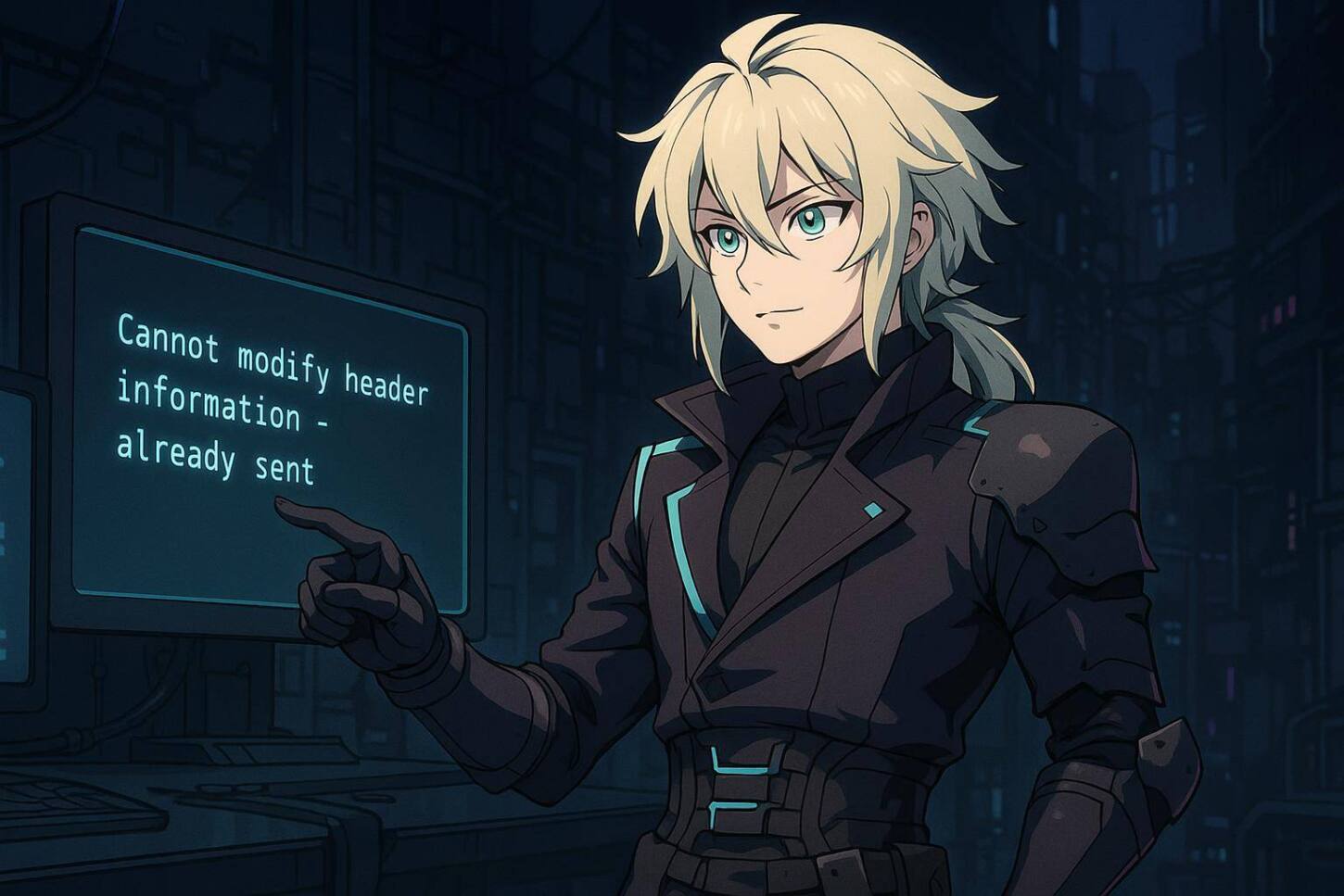
Du kennst das sicher: Du willst nur schnell ein Plugin installieren, ein paar Zeilen Code in dein WordPress-Theme einfügen oder ein Update machen – und plötzlich begrüßt dich eine kryptische Fehlermeldung, die klingt, als hätte sie ein besonders schlecht gelaunter Roboter verfasst:
„Warning: Cannot modify header information – headers already sent by (output started at /pfad/zur/datei.php:xy) in /pfad/zur/anderen/datei.php on line zz“
Herzlichen Glückwunsch, du bist offiziell im Club der „Header already sent“-Geschädigten! Aber keine Sorge, du bist nicht allein. Diese Fehlermeldung gehört zu den häufigsten Stolpersteinen in der WordPress-Welt. Laut WordPress.org Support-Forum ist sie einer der meistdiskutierten Fehler überhaupt. Und das Beste: Sie ist fast immer schnell zu beheben – wenn man weiß, wo man suchen muss.
In diesem Artikel nehmen wir dich mit auf eine Reise durch die Untiefen von PHP, WordPress und den Tücken von Leerzeichen, BOMs und Plugins. Wir zeigen dir, was der Fehler bedeutet, warum er auftritt, wie du ihn Schritt für Schritt behebst – und wie du ihn in Zukunft vermeidest. Also: Kaffee holen, Ärmel hochkrempeln, und los geht’s!
Was bedeutet „Cannot modify header information – headers already sent“ eigentlich?
Bevor wir uns in die Fehlersuche stürzen, lass uns kurz klären, was hier eigentlich passiert. Die Meldung kommt von PHP, der Programmiersprache, auf der WordPress basiert. Sie sagt im Klartext:
- PHP kann keine HTTP-Header mehr senden, weil schon eine Ausgabe an den Browser erfolgt ist.
HTTP-Header sind sozusagen die „Meta-Informationen“, die dein Server an den Browser schickt, bevor der eigentliche Seiteninhalt kommt. Sie regeln zum Beispiel Weiterleitungen, Cookies oder den Zeichensatz. Sobald aber schon irgendetwas (auch nur ein Leerzeichen!) an den Browser geschickt wurde, ist der Header „zu“ – und PHP kann keine weiteren Anweisungen mehr geben. Das führt zu besagtem Fehler.
Die häufigsten Ursachen – und wie du sie findest
Die gute Nachricht: In 99% der Fälle ist der Fehler harmlos und leicht zu beheben. Die schlechte Nachricht: Manchmal muss man ein bisschen Detektivarbeit leisten. Hier die häufigsten Ursachen, warum der Fehler auftritt:
-
Ungewollte Leerzeichen oder Zeilenumbrüche vor
<?phpoder nach?>
Das ist der Klassiker! Wenn in einer PHP-Datei vor dem öffnenden
<?phpoder nach dem schließenden?>auch nur ein Leerzeichen, eine leere Zeile oder ein unsichtbares Zeichen steht, wird dieses direkt an den Browser geschickt – und der Header ist futsch. Besonders tückisch: Viele Editoren zeigen diese Zeichen nicht an. Deshalb immer mit einem reinen Texteditor (z.B. Notepad++, Sublime Text, VS Code) arbeiten und die Datei genau prüfen. -
BOM (Byte Order Mark) am Anfang der Datei
Ein weiteres, oft übersehenes Problem: Manche Editoren (vor allem Windows-Programme wie Notepad) speichern Dateien mit einem sogenannten BOM. Das ist ein unsichtbares Steuerzeichen am Anfang der Datei, das PHP aber als Ausgabe interpretiert. Die Lösung: Datei im Editor ohne BOM speichern (UTF-8 ohne BOM).
-
Fehlerhafte Plugins oder Themes
Manchmal ist nicht deine functions.php schuld, sondern ein Plugin oder ein Theme, das unsauber programmiert ist. Auch hier gilt: Die Fehlermeldung gibt dir meist den Pfad zur betroffenen Datei und Zeilennummer. Deaktiviere testweise Plugins oder wechsle auf ein Standard-Theme, um den Übeltäter zu finden.
-
Direkte Ausgaben mit
echo,printodervar_dumpvor Header-Operationen
Wenn du in deinem Code vor einer Weiterleitung (
header()), einem Cookie-Setzen (setcookie()) oder einer Session-Start (session_start()) schon etwas ausgibst, ist der Header schon weg. Achte darauf, dass solche Ausgaben immer nach den Header-Operationen kommen – oder nutze Output Buffering (siehe unten).
So gehst du Schritt für Schritt vor – die ultimative Fehler-Checkliste
-
Fehlermeldung genau lesen
Die Meldung verrät dir meist, in welcher Datei und in welcher Zeile das Problem auftritt. Beispiel:
Warning: Cannot modify header information – headers already sent by (output started at /var/www/html/wp-content/themes/dein-theme/functions.php:12) in /var/www/html/wp-includes/pluggable.php on line 1421Hier ist die functions.php in Zeile 12 der Übeltäter.
-
Datei im Editor öffnen und auf Leerzeichen/Zeilenumbrüche prüfen
Öffne die betroffene Datei in einem Editor, der unsichtbare Zeichen anzeigen kann. Entferne alles vor
<?phpund nach?>. Am besten: Das schließende?>in PHP-Dateien ganz weglassen – das ist laut PHP-Dokumentation sogar empfohlen! -
BOM entfernen
Speichere die Datei als „UTF-8 ohne BOM“. In VS Code geht das z.B. über „Datei“ > „Speichern mit Codierung“ > „UTF-8“.
-
Plugins und Themes testen
Deaktiviere alle Plugins und aktiviere sie einzeln wieder. Wechsle testweise auf ein Standard-Theme (z.B. Twenty Twenty-Three). So findest du heraus, ob ein Plugin oder Theme den Fehler verursacht.
-
Output Buffering als Notlösung
Wenn du den Fehler partout nicht findest, kannst du am Anfang deiner wp-config.php
ob_start();einfügen. Das „puffert“ alle Ausgaben und verhindert den Fehler. Aber Achtung: Das ist nur ein Workaround, keine echte Lösung!
Typische Problemdateien – und wie du sie prüfst
| Datei | Typische Fehlerquelle | Empfohlene Prüfung |
|---|---|---|
| functions.php | Leerzeichen, Zeilenumbrüche, BOM, eigene Ausgaben | Mit Editor öffnen, alles vor <?php und nach ?> entfernen, als UTF-8 ohne BOM speichern |
| wp-config.php | Manuelle Änderungen, BOM, Leerzeilen | Nur mit Editor bearbeiten, keine Leerzeilen am Anfang/Ende, als UTF-8 ohne BOM speichern |
| Plugin-Dateien | Unsaubere Programmierung, direkte Ausgaben | Plugin deaktivieren, ggf. Entwickler kontaktieren |
| Theme-Dateien | Individuelle Anpassungen, eigene Ausgaben | Theme wechseln, Fehler reproduzieren |
Wie du den Fehler in Zukunft vermeidest
-
Immer einen professionellen Editor nutzen
Verwende Editoren wie VS Code, Sublime Text oder Notepad++. Sie zeigen unsichtbare Zeichen an und speichern sauber als UTF-8 ohne BOM.
-
PHP-Dateien ohne schließendes
?>speichern
Das schließende Tag ist nicht nötig und kann zu Fehlern führen, wenn danach noch ein Leerzeichen steht.
-
Keine Ausgaben vor Header-Operationen
Stelle sicher, dass
echo,printodervar_dumperst nach Weiterleitungen, Cookies oder Sessions kommen. -
Regelmäßige Backups und Tests
Teste Änderungen immer zuerst in einer Staging-Umgebung und halte Backups bereit.
Fazit: Keine Panik bei „Headers already sent“!
Auch wenn die Fehlermeldung erstmal nach Weltuntergang klingt: In den allermeisten Fällen ist sie schnell behoben. Mit ein bisschen Geduld, einem guten Editor und unserer Checkliste bist du bestens gewappnet. Und falls du doch mal nicht weiterkommst – oder einfach keine Lust auf Fehlersuche hast – gibt’s ja noch uns von Nakaryu!
WordPress-Probleme? Nakaryu hilft!
Wir von Nakaryu sind nicht nur WordPress-Profis, sondern auch echte Problemlöser. Egal ob du eine neue Website brauchst, einen nervigen Fehler loswerden willst oder einfach mal wieder frischen Wind in dein Webdesign bringen möchtest – wir sind für dich da. Mit unserer Webdesign-Flatrate bekommst du professionelle Websites, laufende Betreuung und schnelle Hilfe – zum monatlichen Fixpreis, ohne versteckte Kosten. Schau doch mal vorbei!
Quellen
- WordPress.org Support-Forum: Cannot modify header information
- PHP Manual: header()
- PHP Manual: PHP-Tags
- Kinsta: Cannot modify header information – headers already sent by
- WPBeginner: How to Fix the Headers Already Sent Error in WordPress
Fragen zum Thema
Was bedeutet die Fehlermeldung „Cannot modify header information – headers already sent“ in WordPress?
Die Meldung bedeutet, dass PHP keine HTTP-Header mehr senden kann, weil bereits eine Ausgabe (z. B. ein Leerzeichen oder Text) an den Browser erfolgt ist. Header müssen immer vor jeglicher Ausgabe gesendet werden – sonst kommt es zu diesem Fehler.
Was sind die häufigsten Ursachen für den Fehler?
Die häufigsten Ursachen sind: Ungewollte Leerzeichen oder Zeilenumbrüche vor <?php oder nach ?>, ein BOM (Byte Order Mark) am Dateianfang, fehlerhafte Plugins oder Themes sowie direkte Ausgaben (z. B. echo, print, var_dump) vor Header-Operationen wie header() oder setcookie().
Wie kann ich den Fehler Schritt für Schritt beheben?
1. Fehlermeldung genau lesen und die betroffene Datei/Zeile identifizieren.
2. Datei im Editor öffnen und auf Leerzeichen/Zeilenumbrüche vor <?php und nach ?> prüfen und entfernen.
3. Datei als UTF-8 ohne BOM speichern.
4. Plugins und Themes testweise deaktivieren/wechseln.
5. Im Notfall Output Buffering mit ob_start(); als Workaround nutzen.
Wie kann ich den Fehler in Zukunft vermeiden?
Nutze immer einen professionellen Editor (z. B. VS Code, Sublime Text, Notepad++), speichere PHP-Dateien ohne schließendes ?>, vermeide Ausgaben vor Header-Operationen und teste Änderungen zuerst in einer Staging-Umgebung mit regelmäßigen Backups.
Was macht Nakaryu anders und wie kann die Agentur bei WordPress-Problemen helfen?
Nakaryu ist eine inhabergeführte Kreativ- und Digitalagentur aus Nürnberg, die ästhetisches Design, technische Exzellenz und moderne Webtechnologien verbindet. Mit modularen Webdesign-Flatrates und persönlichem Support bietet Nakaryu schnelle Hilfe bei WordPress-Problemen, laufende Betreuung und maßgeschneiderte Lösungen – ideal für Unternehmen, Start-ups und Kreative, die mehr als nur „eine Website“ wollen.



Jetzt kostenfreies Erstgespräch sichern
Lass dich unverbindlich beraten
→ Schreib an hey@nakaryu.de, chatte bei WhatsApp, oder ruf an +49 152 58119266. Wir beraten dich gerne.
15% Rabatt auf alle Pakete
→ Für Vereine, Creator & Künstler. Schreib uns einfach an.
Weiterempfehlen lohnt sich
→ 100 € Gutschrift für jeden geworbenen Neukunden.