


Du sitzt vor deinem WordPress-Dashboard, willst ein Plugin updaten, ein Theme installieren oder einfach nur ein paar Daten von einer externen API abrufen – und plötzlich knallt dir WordPress die folgende Fehlermeldung um die Ohren:
„cURL error 7: Failed to connect to …“
Herzlichen Glückwunsch, du bist jetzt offiziell Mitglied im Club der WordPress-Admins, die sich mit Netzwerkproblemen, Firewalls, Proxys und DNS-Fehlern herumschlagen dürfen. Klingt erstmal nach einer exklusiven Runde, aber glaub mir: Du bist nicht allein. Laut WordPress.org laufen weltweit über 43% aller Websites mit WordPress – und cURL-Fehler gehören zu den häufigsten Support-Anfragen überhaupt (Quelle).
Aber keine Panik! In diesem Artikel nehmen wir dich an die Hand und zeigen dir Schritt für Schritt, wie du den berüchtigten cURL error 7 nicht nur verstehst, sondern auch nachhaltig behebst. Wir tauchen tief ein in die Welt von Firewalls, Proxys und DNS – und am Ende weißt du, wie du deine WordPress-Seite wieder zum Laufen bringst. Und falls du gar keinen Bock auf Technik hast: Am Ende gibt’s auch die Lösung von Nakaryu, mit der du dich nie wieder mit solchen Fehlern rumschlagen musst.
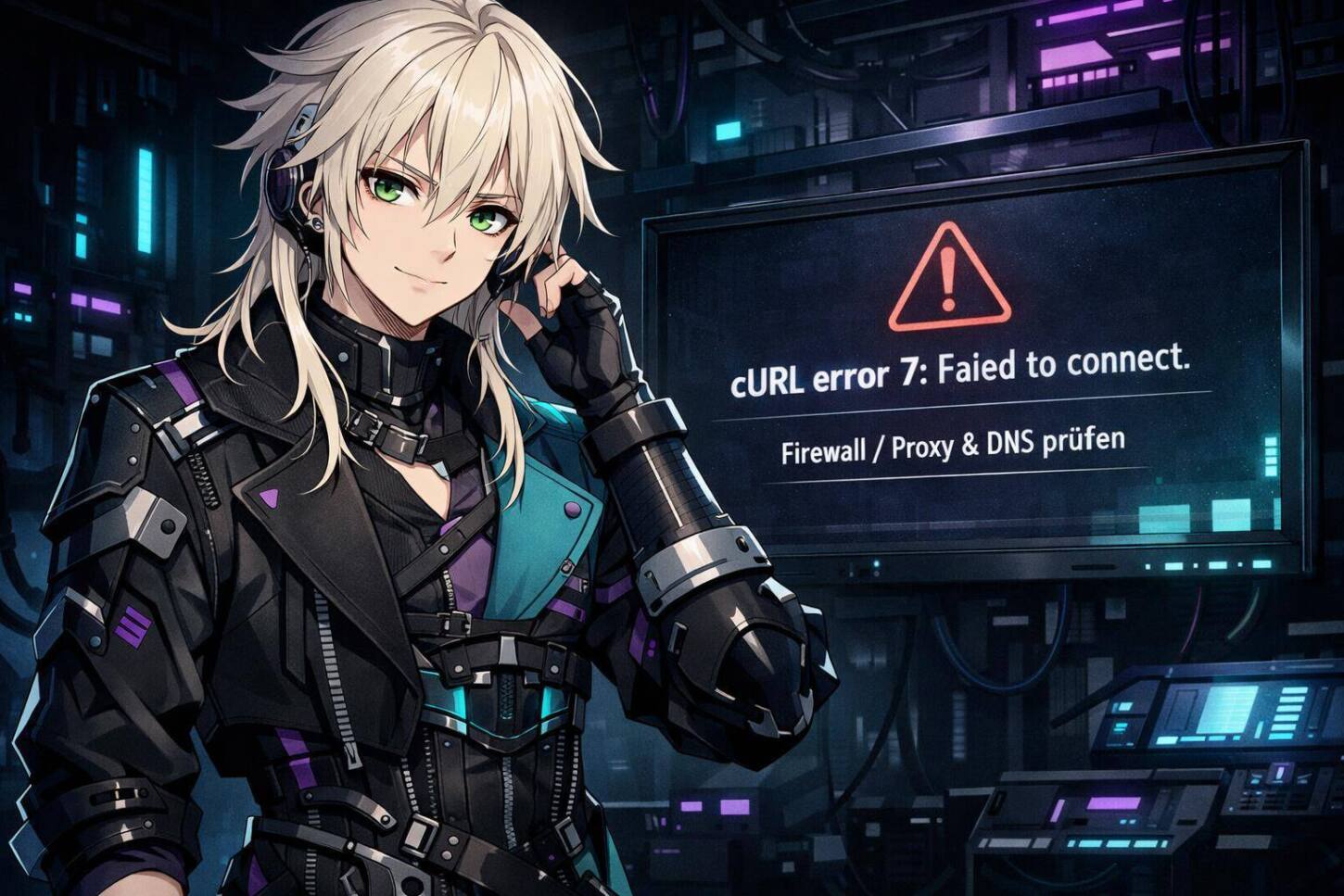
Also, schnapp dir einen Kaffee, lehn dich zurück – und lass uns gemeinsam den cURL-Fehler 7 zerlegen!
Was ist cURL und warum braucht WordPress das überhaupt?
cURL ist ein Kommandozeilen-Tool und eine Programmbibliothek, mit der Daten über verschiedene Protokolle (wie HTTP, HTTPS, FTP) übertragen werden können. WordPress nutzt cURL, um mit der Außenwelt zu kommunizieren – zum Beispiel für:
- Plugin- und Theme-Updates: WordPress lädt Updates direkt von den offiziellen Servern herunter.
- API-Anfragen: Viele Plugins (z.B. WooCommerce, Jetpack, SEO-Tools) holen sich Daten von externen Diensten.
- Lizenzprüfungen: Premium-Plugins checken regelmäßig, ob deine Lizenz noch gültig ist.
- Webhooks und Integrationen: Automatisierte Verbindungen zu anderen Systemen (z.B. Newsletter, Zahlungsanbieter).
Wenn cURL nicht funktioniert, ist deine WordPress-Seite quasi von der Außenwelt abgeschnitten. Updates schlagen fehl, Plugins meckern, und im schlimmsten Fall funktioniert der halbe Shop nicht mehr. Nicht cool!
Was bedeutet „cURL error 7: Failed to connect“?
Der Fehler cURL error 7: Failed to connect bedeutet, dass WordPress (bzw. der Server, auf dem WordPress läuft) keine Verbindung zum Zielserver aufbauen konnte. Die Gründe dafür sind vielfältig, aber meistens liegt es an einer der folgenden Ursachen:
- Firewall blockiert die Verbindung: Entweder auf deinem Server oder beim Zielserver ist eine Firewall aktiv, die die Verbindung unterbindet.
- Proxy-Server ist falsch konfiguriert: Dein Server muss über einen Proxy ins Internet, aber die Einstellungen stimmen nicht.
- DNS-Probleme: Der Server kann die Zieladresse nicht auflösen, weil der DNS-Server nicht erreichbar ist oder falsch konfiguriert wurde.
- Server ist offline oder überlastet: Der Zielserver ist tatsächlich nicht erreichbar (z.B. Wartung, DDoS, Ausfall).
- Netzwerkprobleme beim Hoster: Dein Webhoster hat Routing-Probleme oder blockiert bestimmte Ports.
Die Fehlermeldung ist also nur der Anfang – jetzt geht’s ans Eingemachte!
Schritt-für-Schritt: So findest du die Ursache für cURL error 7
Bevor du wild an Servereinstellungen schraubst, solltest du systematisch vorgehen. Hier kommt unsere bewährte Checkliste:
-
1. Prüfe, ob der Zielserver erreichbar ist
- Öffne die Ziel-URL (z.B.
https://api.wordpress.org/) in deinem Browser. Wenn die Seite lädt, ist der Server grundsätzlich online. - Nutze Tools wie Down For Everyone Or Just Me, um zu checken, ob der Server weltweit erreichbar ist.
- Öffne die Ziel-URL (z.B.
-
2. Teste die Verbindung direkt vom Server
- Logge dich per SSH auf deinem Webserver ein (sofern möglich).
- Führe folgenden Befehl aus:
curl -I https://api.wordpress.org/ - Kommt eine Antwort? Super! Kommt ein Fehler? Dann liegt das Problem auf deinem Server.
-
3. Firewall-Einstellungen prüfen
- Viele Hoster setzen Firewalls ein, die ausgehende Verbindungen blockieren. Prüfe im Hosting-Panel, ob Ports wie 80 (HTTP) und 443 (HTTPS) offen sind.
- Bei Managed-Servern: Support kontaktieren und nachfragen, ob ausgehende Verbindungen zu den betroffenen Domains erlaubt sind.
- Auf eigenen Servern: Prüfe mit
sudo ufw status(Ubuntu) oderfirewall-cmd --list-all(CentOS), ob Regeln ausgehende Verbindungen blockieren.
-
4. Proxy-Konfiguration checken
- Manche Server müssen für ausgehende Verbindungen einen Proxy nutzen. Prüfe die Umgebungsvariablen
HTTP_PROXYundHTTPS_PROXYmitecho $HTTP_PROXY. - Falsche oder veraltete Proxy-Einstellungen führen oft zu Verbindungsfehlern.
- In WordPress kann ein Proxy in der
wp-config.phpdefiniert sein. Beispiel: -
          define('WP_PROXY_HOST', 'proxy.example.com');

          define('WP_PROXY_PORT', '8080');
- Stimmen die Angaben? Falls nicht, korrigiere sie oder entferne sie testweise.
- Manche Server müssen für ausgehende Verbindungen einen Proxy nutzen. Prüfe die Umgebungsvariablen
-
5. DNS-Server prüfen und ggf. ändern
- Wenn der Server die Domain nicht auflösen kann, hilft oft ein Wechsel des DNS-Servers.
- Teste die Namensauflösung mit
nslookup api.wordpress.orgoderdig api.wordpress.org. - Setze temporär einen öffentlichen DNS-Server wie Google (
8.8.8.8) oder Cloudflare (1.1.1.1) in der/etc/resolv.confein. - Beispiel für
/etc/resolv.conf: -
          nameserver 1.1.1.1

          nameserver 8.8.8.8
- Danach Server neu starten und erneut testen.
-
6. PHP und cURL-Version prüfen
- Veraltete PHP- oder cURL-Versionen können zu Inkompatibilitäten führen.
- Prüfe die Versionen mit
php -vundcurl --version. - Empfohlen: PHP 8.0+ und cURL 7.70+ (PHP Supported Versions).
-
7. Hosting-Support kontaktieren
- Wenn du keinen Zugriff auf die Serverkonfiguration hast, hilft oft nur der Support deines Hosters weiter.
- Schicke die genaue Fehlermeldung und die Ergebnisse deiner Tests mit – das beschleunigt die Lösung.
Typische Fehlerquellen im Detail
| Fehlerquelle | Symptome | Lösung |
|---|---|---|
| Firewall blockiert ausgehende Verbindungen | cURL error 7 bei allen externen Anfragen, keine Updates möglich | Firewall-Regeln prüfen, Ports 80/443 freigeben, ggf. Hoster kontaktieren |
| Falsche Proxy-Einstellungen | cURL error 7, oft nur bei bestimmten Domains | Proxy-Konfiguration in wp-config.php und Server-Umgebung prüfen |
| DNS-Probleme | cURL error 7, Domains werden nicht aufgelöst | DNS-Server wechseln, /etc/resolv.conf anpassen |
| Veraltete cURL/PHP-Version | cURL error 7 oder andere Netzwerkfehler | PHP und cURL aktualisieren |
| Zielserver offline | cURL error 7 nur bei bestimmten Diensten | Verfügbarkeit prüfen, ggf. abwarten |
Best Practices: So verhinderst du cURL-Fehler in Zukunft
- Regelmäßige Updates: Halte PHP, cURL und WordPress immer aktuell. Viele Fehler entstehen durch veraltete Software.
- Monitoring einrichten: Tools wie UptimeRobot oder Pingdom überwachen die Erreichbarkeit deiner Website und externer Dienste.
- Backup-Strategie: Erstelle regelmäßige Backups, damit du im Notfall schnell wiederherstellen kannst.
- Dokumentation: Notiere dir alle Änderungen an Server- und Proxy-Einstellungen, damit du Fehler schneller findest.
- Verlässlicher Hoster: Wähle einen Hoster, der schnellen Support und transparente Firewall-Regeln bietet.
Fazit: cURL error 7 ist nervig – aber lösbar!
Der cURL error 7 ist einer der häufigsten, aber auch einer der am besten dokumentierten WordPress-Fehler. Mit etwas Geduld, systematischer Fehlersuche und den richtigen Tools bekommst du das Problem in den Griff. Und falls du keine Lust auf Technik, Firewalls und DNS-Server hast – oder einfach keine Zeit für stundenlange Fehlersuche – dann gibt’s eine entspannte Lösung:
WordPress-Probleme? Nakaryu macht das für dich!
Wir bei Nakaryu sind nicht nur Webdesign-Nerds, sondern echte Troubleshooter für alles rund um WordPress, Hosting und Server. Mit unserer Webdesign-Flatrate bekommst du nicht nur eine professionelle Website, sondern auch laufende Wartung, Updates, Sicherheit und persönlichen Support – damit du dich nie wieder mit cURL-Fehlern, Firewalls oder DNS-Problemen rumschlagen musst.
Hier mehr erfahren und Website erstellen lassen!
Quellen
- WordPress 2023 in Review
- WordPress Support: cURL error 7
- PHP Supported Versions
- cURL FAQ
- Down For Everyone Or Just Me
- UptimeRobot
- Pingdom
Fragen zum Thema
Was bedeutet der cURL error 7 in WordPress genau?
Der cURL error 7: Failed to connect bedeutet, dass dein WordPress-Server keine Verbindung zu einem externen Server aufbauen kann. Häufige Ursachen sind Firewall-Blockaden, falsche Proxy-Einstellungen, DNS-Probleme oder dass der Zielserver offline ist.
Wie kann ich den Fehler cURL error 7 Schritt für Schritt beheben?
Gehe systematisch vor: 1. Prüfe, ob der Zielserver erreichbar ist. 2. Teste die Verbindung direkt vom Server (z.B. per SSH und curl-Befehl). 3. Überprüfe Firewall– und Proxy-Einstellungen. 4. Teste die DNS-Auflösung und ändere ggf. den DNS-Server. 5. Kontrolliere die PHP– und cURL-Version. 6. Kontaktiere bei Bedarf deinen Hosting-Support.
Welche typischen Fehlerquellen führen zu cURL error 7?
Zu den häufigsten Fehlerquellen zählen: Firewall blockiert ausgehende Verbindungen, falsche Proxy-Konfiguration, DNS-Probleme, veraltete PHP- oder cURL-Versionen sowie nicht erreichbare Zielserver.
Wie kann ich cURL-Fehler in Zukunft vermeiden?
Halte WordPress, PHP und cURL immer aktuell, richte ein Monitoring für deine Website ein, dokumentiere Änderungen an Server- und Proxy-Einstellungen und wähle einen verlässlichen Hoster mit gutem Support. Regelmäßige Backups schützen zusätzlich vor Datenverlust.
Was bietet Nakaryu als Lösung für wiederkehrende WordPress-Probleme?
Mit der Webdesign-Flatrate von Nakaryu erhältst du nicht nur eine professionelle Website, sondern auch laufende Wartung, Updates, Sicherheit und persönlichen Support. So musst du dich nie wieder selbst mit cURL-Fehlern, Firewalls oder DNS-Problemen beschäftigen.





Jetzt kostenfreies Erstgespräch sichern
Lass dich unverbindlich beraten
→ Schreib an hey@nakaryu.de, chatte bei WhatsApp, oder ruf an +49 152 58119266. Wir beraten dich gerne.
15% Rabatt auf alle Pakete
→ Für Vereine, Creator & Künstler. Schreib uns einfach an.
Weiterempfehlen lohnt sich
→ 100 € Gutschrift für jeden geworbenen Neukunden.