


Du kennst das bestimmt: Du willst schnell ein neues WordPress-Plugin installieren, ein Bild hochladen oder ein Update durchführen – und plötzlich knallt dir WordPress die Fehlermeldung „Failed to open stream: Permission denied“ um die Ohren. Herzlichen Glückwunsch, du bist jetzt offiziell Mitglied im Club der Dateirechte-Detektive! Aber keine Sorge, ich nehme dich an die Hand und wir lösen das gemeinsam. In diesem Artikel erfährst du, warum dieser Fehler auftritt, wie du ihn Schritt für Schritt behebst und wie du deine WordPress-Installation dauerhaft vor solchen Problemen schützt. Und ja, wir gehen richtig in die Tiefe – versprochen!
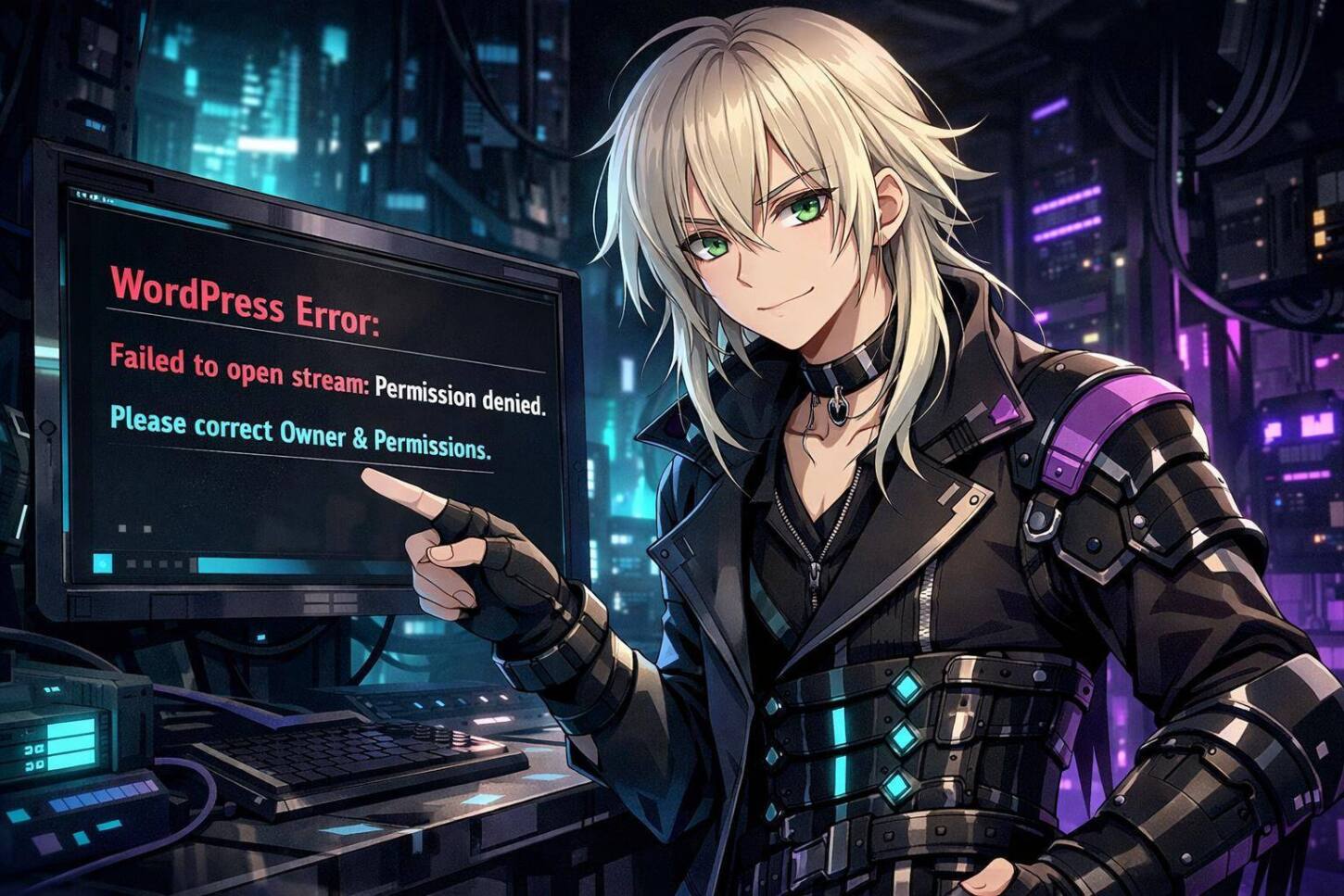
WordPress ist das beliebteste Content-Management-System der Welt. Laut W3Techs läuft über 43% aller Websites im Internet mit WordPress. Das ist beeindruckend – aber mit großer Macht kommt auch große Verantwortung. Und manchmal auch große Fehlermeldungen. Die häufigste davon, wenn es um Dateizugriffe geht, ist:
Warning: fopen(/var/www/html/wp-content/uploads/beispiel.jpg): failed to open stream: Permission denied in /var/www/html/wp-includes/functions.php on line 1234
Was steckt dahinter? Kurz gesagt: WordPress darf nicht auf eine Datei oder einen Ordner zugreifen, weil die Besitzrechte oder Dateirechte nicht stimmen. Das kann nach einem Serverumzug, einem Update, einer Plugin-Installation oder einfach so passieren. Aber keine Panik – das ist lösbar!
-
Was bedeutet „Permission denied“?
Das Betriebssystem (meist Linux) sagt: „Stopp, du darfst hier nicht rein!“ WordPress läuft als Webserver-Benutzer (z.B.
www-databei Apache/Ubuntu) und braucht bestimmte Rechte, um Dateien zu lesen, zu schreiben oder zu ändern. Fehlen diese Rechte, gibt’s die Fehlermeldung. -
Wie häufig ist das Problem?
Sehr häufig! Laut WordPress Support-Forum ist das einer der Top-Fehler, die bei Updates, Uploads oder Plugin-Installationen auftreten. Besonders nach Serverumzügen oder wenn mehrere Personen an einer Website arbeiten, sind falsche Rechte fast schon vorprogrammiert.
-
Warum ist das so kritisch?
Falsche Rechte können nicht nur zu Fehlern führen, sondern auch ein Sicherheitsrisiko darstellen. Zu offene Rechte (z.B.
777) machen deine Website angreifbar, zu restriktive Rechte verhindern Updates und Uploads. Die richtige Balance ist entscheidend!
Bevor wir in die Praxis einsteigen, hier ein kleiner Überblick, wie Linux-Dateirechte funktionieren:
| Rechte | Bedeutung | Empfehlung für WordPress |
|---|---|---|
r |
read (lesen) | Benötigt für alle Dateien und Ordner |
w |
write (schreiben) | Benötigt für Uploads, Updates, Plugins |
x |
execute (ausführen) | Benötigt für Ordner (damit man „hineingehen“ kann) |
Die Rechte werden in drei Gruppen vergeben: Besitzer, Gruppe und Andere. Für WordPress ist wichtig, dass der Webserver-Benutzer (meist www-data oder apache) Besitzer oder Teil der Gruppe ist.
-
Typische Ursachen für „Permission denied“:
- Du hast Dateien per FTP hochgeladen und dabei einen anderen Benutzer verwendet als der Webserver.
- Nach einem Serverumzug wurden die Rechte nicht korrekt übernommen.
- Ein Plugin oder Theme hat die Rechte falsch gesetzt.
- Du hast versehentlich zu restriktive Rechte vergeben (z.B.
600statt644).
Genug Theorie – jetzt wird’s praktisch! So behebst du den Fehler Schritt für Schritt:
-
1. Fehlerquelle identifizieren
Schau dir die Fehlermeldung genau an. Sie verrät dir, welche Datei oder welcher Ordner betroffen ist. Beispiel:
Warning: fopen(/var/www/html/wp-content/uploads/beispiel.jpg): failed to open stream: Permission deniedHier ist der Ordner
wp-content/uploadsbetroffen. -
2. Mit SSH oder FTP verbinden
Logge dich per SSH (empfohlen) oder FTP auf deinen Server ein. SSH ist sicherer und gibt dir mehr Möglichkeiten. Bei FTP kannst du meist nur die Rechte ändern, nicht den Besitzer.
-
3. Besitzer (Owner) korrigieren
WordPress braucht als Besitzer den Webserver-User. Das ist meist
www-data(Ubuntu/Debian),apache(CentOS/RedHat) odernginx(bei Nginx-Servern). Mit folgendem Befehl setzt du den Besitzer für das gesamte WordPress-Verzeichnis:sudo chown -R www-data:www-data /var/www/htmlAchtung: Passe den Pfad und den Benutzer ggf. an deine Serverkonfiguration an!
-
4. Dateirechte (Permissions) korrekt setzen
Die offiziellen Empfehlungen von WordPress (Quelle):
- Dateien:
644(rw-r–r–) - Ordner:
755(rwxr-xr-x)
Setze die Rechte mit diesen Befehlen:
find /var/www/html -type d -exec chmod 755 {} ;
find /var/www/html -type f -exec chmod 644 {} ;Das sorgt dafür, dass alle Ordner und Dateien die richtigen Rechte bekommen.
- Dateien:
-
5. Spezielle Fälle: wp-config.php & .htaccess
Die
wp-config.phpenthält sensible Daten (z.B. Datenbankpasswort). Hier empfiehlt sich600oder640:chmod 640 /var/www/html/wp-config.phpDie
.htaccesssollte auf644stehen:chmod 644 /var/www/html/.htaccess -
6. Testen und freuen!
Rufe deine Website auf, lade ein Bild hoch oder installiere ein Plugin. Der Fehler sollte verschwunden sein. Falls nicht, prüfe, ob du den richtigen Benutzer und Pfad verwendet hast.
Hier eine Übersichtstabelle der wichtigsten Rechte für WordPress:
| Datei/Ordner | Empfohlene Rechte | Empfohlener Besitzer |
|---|---|---|
| wp-content/uploads | 755 (Ordner), 644 (Dateien) | www-data (oder Webserver-User) |
| wp-config.php | 640 oder 600 | www-data (oder Webserver-User) |
| .htaccess | 644 | www-data (oder Webserver-User) |
| Alle anderen Dateien | 644 | www-data (oder Webserver-User) |
| Alle anderen Ordner | 755 | www-data (oder Webserver-User) |
-
Extra-Tipp: Automatisierung mit Skript
Du willst das öfter machen? Dann erstelle dir ein kleines Bash-Skript:
      #!/bin/bash

      WP_PATH="/var/www/html"

      sudo chown -R www-data:www-data $WP_PATH

      find $WP_PATH -type d -exec chmod 755 {} ;

      find $WP_PATH -type f -exec chmod 644 {} ;

      chmod 640 $WP_PATH/wp-config.php

      chmod 644 $WP_PATH/.htaccess
Speichern, ausführbar machen (
chmod +x skript.sh) und los geht’s! -
Was du NICHT tun solltest:
- Nie
777für Ordner oder Dateien setzen! Das ist ein Sicherheitsrisiko und öffnet Hackern Tür und Tor. - Nie den Besitzer auf
rootsetzen, wenn der Webserver alswww-dataläuft. - Nie Rechte „auf gut Glück“ ändern, ohne zu wissen, was du tust.
- Nie
Fazit: Der Fehler „Failed to open stream: Permission denied“ ist nervig, aber mit ein bisschen Know-how schnell behoben. Wichtig ist, dass du die richtigen Besitzer und Rechte setzt – dann läuft WordPress wieder wie geschmiert. Und falls du keine Lust auf Kommandozeile, SSH und Rechte-Chaos hast, gibt’s natürlich auch Profis, die das für dich übernehmen…
Und jetzt kommt Nakaryu ins Spiel! Wir sind nicht nur Webdesign-Nerds, sondern auch echte WordPress-Profis. Mit unserer Webdesign-Flatrate bekommst du nicht nur eine moderne, sichere und schnelle Website, sondern auch regelmäßige Wartung, Updates und Support – inklusive Rechte-Check und Fehlerbehebung. So kannst du dich auf dein Business konzentrieren, während wir uns um die Technik kümmern. Klingt gut? Dann schau mal bei uns vorbei!
- Individuelle Websites, Shops & Portale – monatlich buchbar, jederzeit kündbar
- DSGVO-konformes Hosting, regelmäßige Backups & Sicherheitschecks
- Persönlicher Ansprechpartner & 24/7 Support
- Keine Einmalkosten, volle Flexibilität
Neugierig? Hier geht’s zu unseren Webdesign-Paketen!
Quellen
- W3Techs: WordPress Usage Statistics
- WordPress.org: Changing File Permissions
- WordPress Support Forum: Failed to open stream: Permission denied
- DigitalOcean: Linux-Dateirechte verstehen
Fragen zum Thema
Was bedeutet die Fehlermeldung „Failed to open stream: Permission denied“ in WordPress?
Die Meldung „Failed to open stream: Permission denied“ bedeutet, dass WordPress nicht auf eine Datei oder einen Ordner zugreifen kann, weil die Dateirechte oder der Besitzer nicht korrekt gesetzt sind. Meist fehlt dem Webserver-Benutzer (z.B. www-data bei Apache/Ubuntu) die Berechtigung, um Dateien zu lesen, zu schreiben oder zu ändern.
Was sind die häufigsten Ursachen für diesen Fehler?
Typische Ursachen sind: Dateien wurden per FTP mit einem anderen Benutzer hochgeladen, nach einem Serverumzug wurden Rechte nicht korrekt übernommen, ein Plugin oder Theme hat die Rechte falsch gesetzt oder es wurden versehentlich zu restriktive Rechte vergeben (z.B. 600 statt 644).
Wie kann ich Dateirechte und Besitzer in WordPress richtig setzen?
Verbinde dich per SSH (empfohlen) oder FTP mit deinem Server. Setze den Besitzer mit sudo chown -R www-data:www-data /pfad/zu/deiner/wordpress-installation. Die Dateirechte setzt du mit:
find /pfad/zu/deiner/wordpress-installation -type d -exec chmod 755 {} ; (für Ordner)
find /pfad/zu/deiner/wordpress-installation -type f -exec chmod 644 {} ; (für Dateien).
Für wp-config.php empfiehlt sich 640 oder 600, für .htaccess 644.
Welche Dateirechte sind für WordPress empfohlen?
Die offiziellen Empfehlungen lauten:
Dateien: 644 (rw-r–r–)
Ordner: 755 (rwxr-xr-x)
wp-config.php: 640 oder 600
.htaccess: 644
Der Besitzer sollte immer der Webserver-User (z.B. www-data) sein.
Was sollte ich auf keinen Fall tun, wenn ich Dateirechte setze?
Setze niemals 777 für Ordner oder Dateien – das ist ein großes Sicherheitsrisiko. Der Besitzer sollte nicht root sein, wenn der Webserver als www-data läuft. Ändere Rechte nie „auf gut Glück“, sondern immer gezielt und mit Bedacht. Im Zweifel hilft ein WordPress-Profi wie Nakaryu weiter.




Jetzt kostenfreies Erstgespräch sichern
Lass dich unverbindlich beraten
→ Schreib an hey@nakaryu.de, chatte bei WhatsApp, oder ruf an +49 152 58119266. Wir beraten dich gerne.
15% Rabatt auf alle Pakete
→ Für Vereine, Creator & Künstler. Schreib uns einfach an.
Weiterempfehlen lohnt sich
→ 100 € Gutschrift für jeden geworbenen Neukunden.